困ったときは (GREENONアプリ ヘルプ)
アプリの使用でお困りの場合、以下を参考にしてください。
会員登録を行ってもログインできない
ログインできない場合は、以下の原因が考えられます。
登録確認が完了していない
グリーンオン倶楽部の会員登録を行うと、入力されたメールアドレスに登録確認メールが送信されます(自動)。 メール内の登録確認URLを開くと登録が完了しますので、登録確認完了後にログインを行ってください。
ここで登録したメールアドレスとパスワードで、 グリーンオンWebサイト にもログインできます。
なお、入力されたメールアドレスに登録確認メールが届かない場合は以下をご確認ください。
登録確認メールが迷惑メールフォルダに入っているか
入っている場合は、 info@greenon.jp からのメール受信を許可してください。
登録時に入力したメールアドレスが正しいか
間違ったメールアドレスで登録すると登録確認メールが届きません。この場合は正しいメールアドレスで会員登録を再度行ってください。
登録確認は完了しているが正しいメールアドレスとパスワードでログインしていない
ログイン画面に間違ったメールアドレスやパスワードを入力した場合はログインできません。正しいアドレスとパスワードでログインしてください。
パスワードを忘れてしまった場合は パスワードリセット を行ってください。
※セキュリティ上、当社スタッフもお客様の正しいパスワードを確認することはできません。メールや電話でパスワードを尋ねられてもお答えはできかねます。ご自身でパスワードリセットを行ってください。
画面に表示されているアイコンの意味がわからない
アプリマニュアル内、アイコン のページをご参照ください。
ゴルフウォッチ本体とのBluetooth接続の方法がわからない
アプリマニュアル内、Bluetoothペアリング のページをご参照ください。
ペアリング画面でBluetoothデバイス一覧が見えない
iOS: Bluetooth
Android: 位置情報、付近のデバイス(Android 12以降)
ペアリング画面で「データ取得中…」または「接続中です…」の表示が出たままでフリーズ状態(動作しない状態)になってしまった
※ゴルフウォッチ本体設定の初期化方法:システム設定→設定初期化(機種により初期化という項目名ですが、内容は同じくシステム設定の初期化です。)
ペアリング手順の途中で、「Bluetoothをオンにするよう促す」ポップアップが現れた
表示の OK をタップして Bluetoothをオン に設定してください。その後再度ペアリングを実行してください。
※ OK をタップしても「Bluetoothの設定」が表示されない場合は、一度アプリからスマートフォン/タブレットに戻り、スマートフォン/タブレットの「設定」メニューから「Bluetoothをオン」に設定してください。その後再び本アプリに戻り、再度操作してください。
Bluetooth接続ができていたのにできなくなってしまった
Bluetooth接続のトラブルシューティング のページをご参照ください。
スコア記録をゴルフウォッチ本体からアプリに転送したが、転送されないスコア記録がある
アプリ内にあるスコア記録の「最も新しい記録年月日」よりも古いスコア記録は転送されません。 お手数ですが、一旦アプリ内で上記に該当するデータを削除した上で、再度データ転送してください。
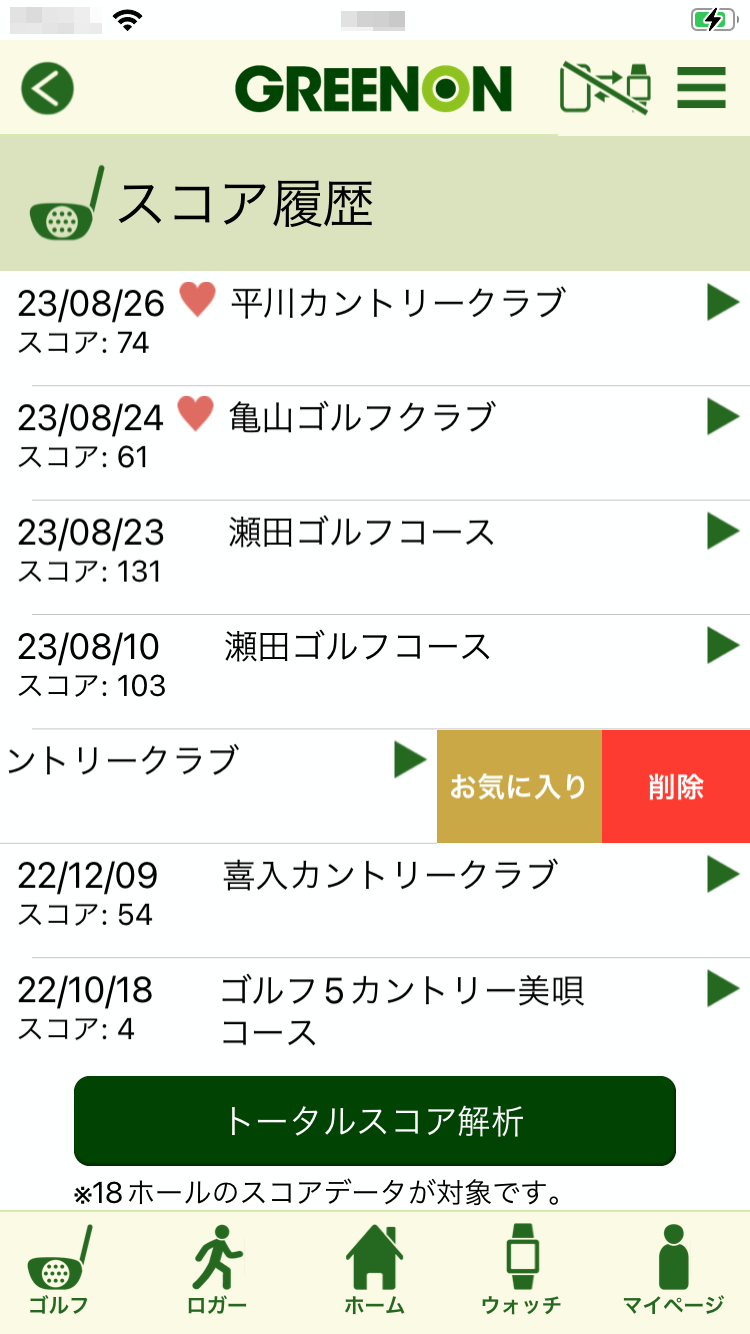
スコアデータの削除方法がわからない
スコア履歴画面にて削除したいスコアデータを左にスライドすると、下の画像のように 削除 ボタンが 表示されますので、タップすると該当するスコアデータが削除されます。
なお、この方法で削除されるのはスマートフォンに読み込まれたデータのみで、ゴルフウォッチ本体のデータは削除されませんのでご注意ください。
トータルスコア解析のラウンド数が合わない/解析されない
トータルスコア解析は 18ホール分のスコアが入っているラウンドのスコアのみ 解析します。 また、データがスマートフォン/タブレットに保存されていないラウンドのスコアは解析できません。
ゴルフウォッチ本体にピン位置情報の転送ができない
ピン位置情報転送の場合、 ペアリング接続 の後、さらにもう一度 転送する をタップしないと、 ピン位置情報が転送されない場合があります。
再度 ピン位置情報画面 から 転送する をタップしてください。
ピン位置情報の転送で、「転送する」をタップ、ペアリングも正しくされているのに、ピン位置情報が ゴルフウォッチ本体に転送反映されていない
転送完了しました のポップアップが表示されていない場合、再度 転送する をタップしてください。
転送完了しました の表示が出れば、転送は実行済です。
ピン位置が正常に転送されているのに、プレイ中にメインターゲットが P に切り替わらない場合は、ゴルフウォッチ側の ピン表示 設定値を オン ならびに ターゲット(メインターゲット) 設定値を C(センター) にしてください。
データ更新に失敗してしまう
データ更新のトラブルシューティング のページをご参照ください。
本アプリにて「ウォッチ設定」を行ったところ、ゴルフウォッチ本体のシステム設定内容が変更していない項目も変わってしまった
本アプリの ウォッチ設定 画面にて設定変更を行う際、 1項目でも変更するとゴルフウォッチ本体の設定項目すべてが本アプリのシステム設定内容で上書きされる仕様となっています。
ゴルフウォッチ本体の設定や、ピン位置やスコアの編集をする際にカウンターが表示されて閉じられない
スマートフォンの一部OS・機種ではパラメータ設定でカウンターが表示された場合、 一度カウンタを動かさないと閉じられない 仕様になっています。
オートショットが毎回オフになってしまう
ウォッチ側でオートショット機能を「オン」にしていても、アプリ側でオートショットが「オフ」になっている場合、アプリ側の設定が ウォッチに転送され上書きされる仕様になっておりますので、オートショットを始めウォッチの各種機能のオフ/オンを行う際は、 アプリからの設定を推奨しております。