GPSキャディ設定
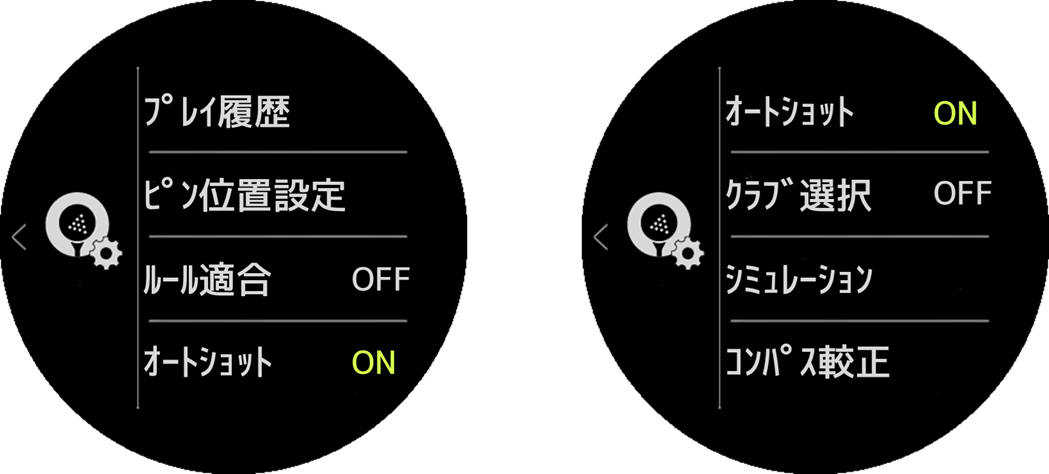
設定メインメニューで「GPSキャディ設定」をタップするか+(プラス)/-(マイナス)キーでカーソルを「GPSキャディ設定」に合わせて OKキーを押すとGPSキャディ設定メニューが表示されます。 プレイ履歴、ピン位置設定、ルール適合、オートショット、クラブ選択、シミュレーション、コンパス較正を選択することができるメニューです。 上下スワイプでGPSキャディ設定メニューをスクロールできます。
GPSキャディ設定メニューで左スワイプまたはメニュー(パワー)キー短押しで設定メインメニューに戻ります。
プレイ履歴
スコアの閲覧や編集をすることができます。 GPSキャディ設定メニューで「プレイ履歴」をタップするか+(プラス)/-(マイナス)キーでカーソルを「プレイ履歴」に合わせて OKキーを押すとプレイ履歴一覧が表示されます。 プレイ履歴一覧で左スワイプまたはメニュー(パワー)キー短押しでGPSキャディメニューに戻ります。 プレイ履歴が画面に収まりきれない時は上下スワイプまたは+(プラス)/-(マイナス)キーを押して一覧をスクロールできます。
閲覧/編集したいスコアをタップするか+(プラス)/-(マイナス)キーでカーソルを閲覧/編集したいスコアに合わせて OKキーを押すとプレイ履歴閲覧画面が開きます。
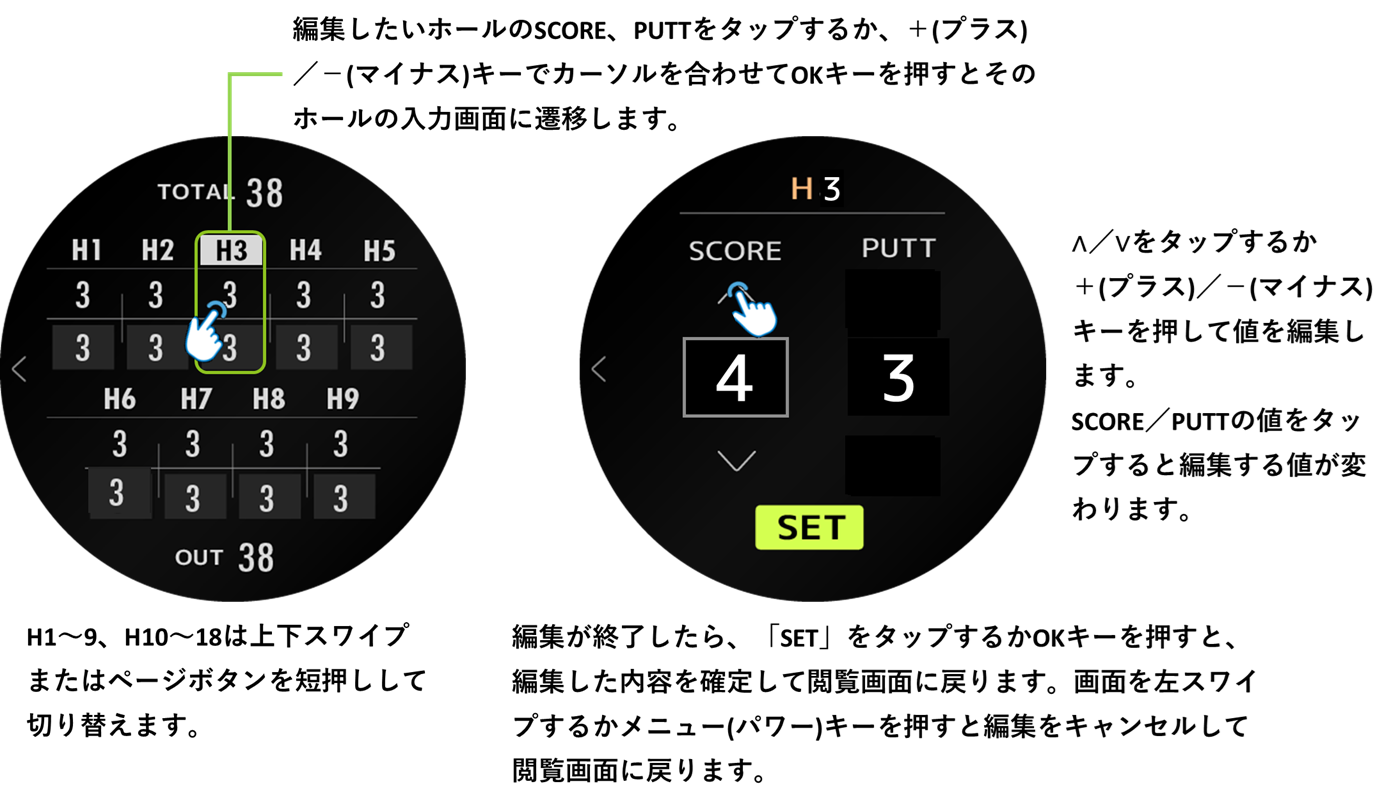
プレイ履歴閲覧画面で編集したいホールのSCORE/PUTTの値をタップするか+(プラス)/-(マイナス)キーでカーソルを合わせて OKキーを押すと、そのホールのスコア/パット入力画面が開きます。 スコア/パット入力画面で右スワイプまたはメニュー(パワー)キーを短押しするとプレイ履歴閲覧画面に戻ります。
プレイ履歴閲覧画面は1~9ホールの表示から上下スワイプまたはページキー短押しで10~18ホールの表示に切り替わります。
※ショット履歴とスコアデータは、スマートフォンアプリ「GREENON」を使ってエクスポートできます。
※リセット、設定初期化ではスコアデータは削除されません。
プレイ履歴の削除
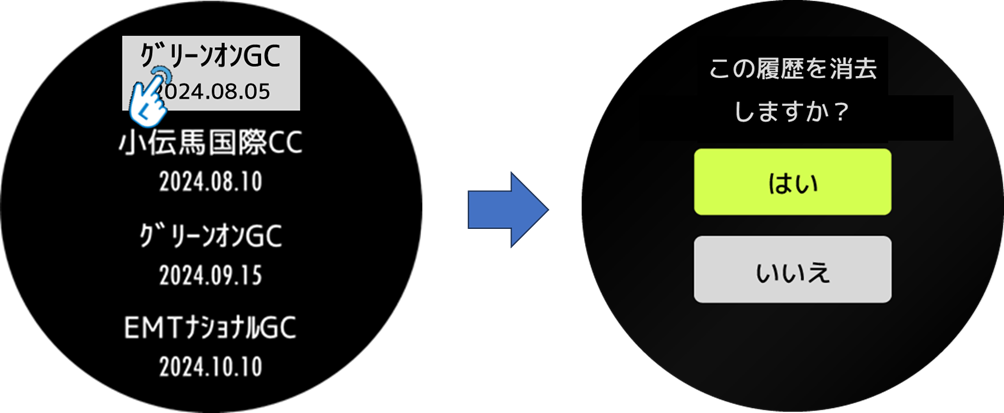
プレイ履歴一覧で削除したい履歴をロングタップするか+(プラス)/-(マイナス)キーで削除したい履歴にカーソルを合わせて ページキーを押すと、その履歴が削除確認画面が表示されますので「はい」をタップするか+(プラス)/-(マイナス)キーでカーソルを「はい」に合わせて OKキーを押すと削除されます。
ピン位置設定
ピン位置原点を「センター(C)」または「フロント(F)」に設定し、 原点からの距離を入力することでピン位置までの距離を表示することができます。 GPSキャディ設定メニュー画面またはプレイメニュー画面で「ピン位置設定」をタップするか +(プラス)/-(マイナス)キーでカーソルを合わせてOKキーを押してください。
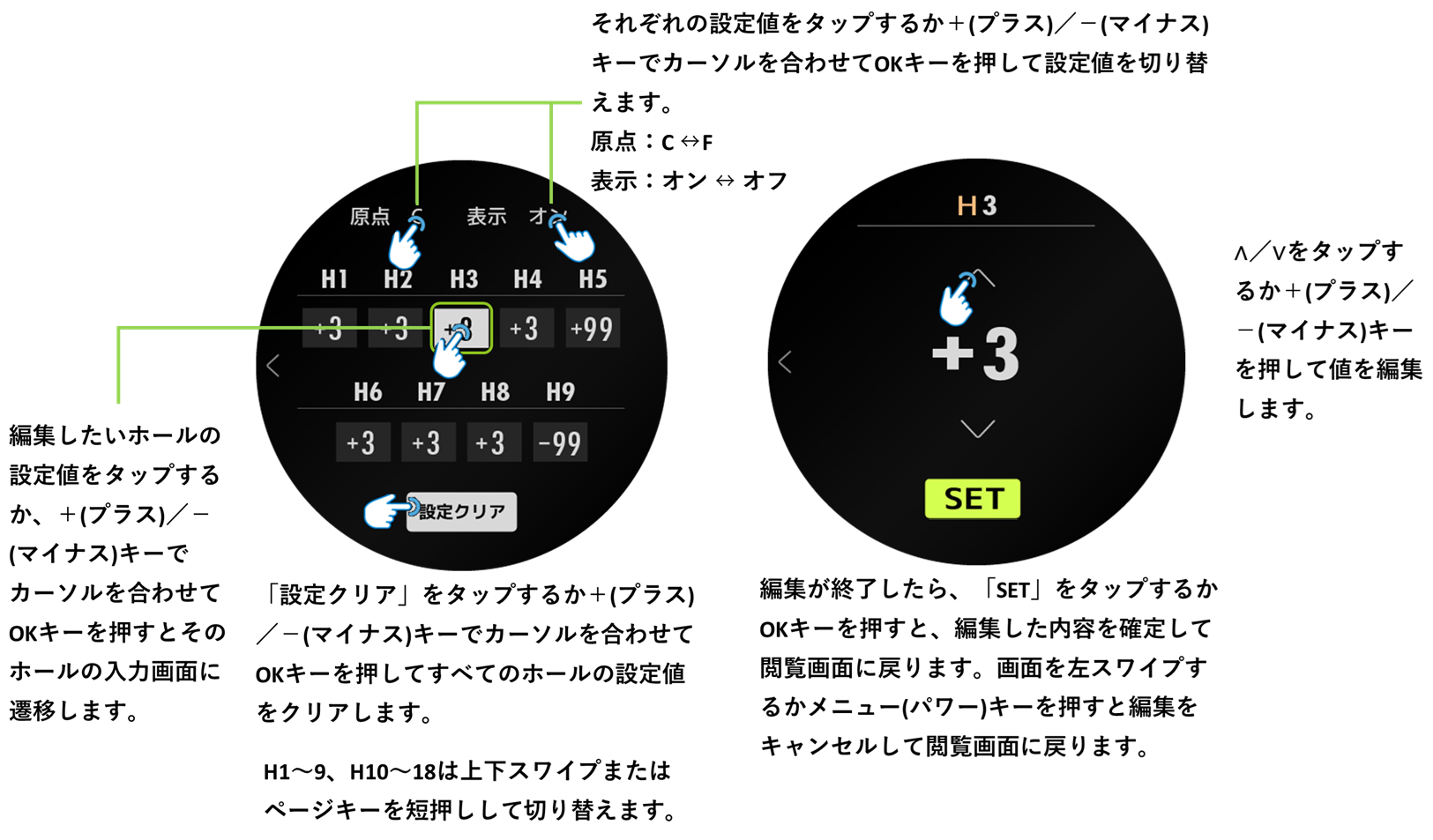
「ピン位置設定」を選択するとピン位置設定画面が表示されます。 上下スワイプまたはページキー短押しでホール1-9とホール10-18を切り替えられます。 ピン位置設定画面から左スワイプまたはメニュー(パワー)キー短押しでGPSキャディ設定メニューに戻ります。
※ゴルフ場がその日のピン位置を公開している場合、 スマートフォンアプリ「GREENON」を使ってワンボタンで設定することができます。
※設定したピン位置はプレイ終了時にクリアされます。 (システム設定の 設定初期化 でもクリアされます)
ピン原点(工場出荷時:センター)
ピン位置の値を入力する際の原点をグリーンセンター(C)、またはフロントエッジ(F)のどちらかに設定します。 「原点」の設定値をタップするか+(プラス)/-(マイナス)キーでカーソルを合わせてOKキーを押すたびに「センター(C)」と「フロント(F)」が切り替わります。
ピン表示(工場出荷時:オン)
ピン位置データが入力されていて「ピン表示」をオンにすると、 サマリー画面でグリーンセンターまでの距離の代わりに設定したピン位置までの距離が表示されます。 「表示」の設定値をタップするか+(プラス)/-(マイナス)キーでカーソルを合わせてOKキーを押すたびに「オン」と「オフ」が切り替わります。
※ピン位置データが入力されていても、「ピン表示」が「オフ」の時はセンター表示になります。
ピン位置入力
ピン位置設定画面を表示した後、編集したいホールの設定値をタップするか+(プラス)/-(マイナス)キーでカーソルを合わせてOKキーを押すと、 ピン位置入力画面が開きます。
∧/∨をタップするか+(プラス)/-(マイナス)キーを押して設定値を変更することができます。 「SET」をタップするかOKキーを短押しすると編集した値を確定してピン位置設定画面に戻ります。 ピン位置入力画面で左スワイプするかパメニュー(パワー)キーを短押しすると入力をキャンセルしてピン位置設定画面に戻ります。
ピン原点からピン位置が奥の場合はプラス、手前の場合はマイナスの値を設定してください。
9ホールコースをアウト/インでラウンドする時は前半の9ホールのピン位置をH1~9に、 後半の9ホールのピン位置をH10~18に入力するとラウンドするホールのピン位置に適用されます。
ピン位置削除
下の「設定クリア」をタップするか+(プラス)/-(マイナス)キーでカーソルを合わせてOKキーを押すと、 すべてのホールの設定したピン位置の値をクリアします。 ピン位置の値は、「プレイ終了」またはGPSキャディモード中の「電源オフ」でもクリアされます。
ルール適合(工場出荷時:OFF)
「オン」にすると、公式試合でも原則、ご利用いただけるGPS距離計となります。 「ルール適合」をタップするか+(プラス)/-(マイナス)キーでカーソルを合わせてOKキーを押すたびに「ON」と「OFF」が切り替わります。
オートショット(工場出荷時:ON)
「オン」にするとショットを自動的に記録し、スコアを加算します。 「オートショット」をタップするか+(プラス)/-(マイナス)キーでカーソルを合わせてOKキーを押すたびに「ON」と「OFF」が切り替わります。
クラブ選択(工場出荷時:OFF)
「オン」にすると、ショット位置が記録または確定されるたびにクラブ登録画面を表示します。 「クラブ選択」をタップするか+(プラス)/-(マイナス)キーでカーソルを合わせてOKキーを押すたびに「ON」と「OFF」が切り替わります。
シミュレーション
GPS受信をシミュレーションすることで、ゴルフ場に行かなくても動作の確認、 コースの確認をすることができます。
メニューからシミュレーションを選択すると、GPSキャディ 開始と全く同じように動作を開始しますが、 実際にはGPSの受信はせずに、計測地点をシミュレーションしますので、GPS受信のできない室内でも、 あたかも特定のゴルフ場に行ったのと同じ様に動作の確認、コースの確認ができます。
シミュレーションしたいコースを選択するには、GPSステータス画面が出ている間に画面をタップすることで、 実際のGPSキャディーの マニュアル選択 同様にコースを選択してください。 コースのマニュアル選択をしない場合は、 適当なコースでシミュレーションを開始します。
シミュレーション中には実際のGPS受信はせず、計測地点は選択しているホールのティーグラウンドに固定されます。
シミュレーションを終了するには、プレイメニューから「プレイ終了」を選択してください。
コンパス較正
グリーン方向表示には電子コンパスを利用していますので、 ゴルフ場でプレイ前にコンパスの較正を行ってください。 また、プレイ中に方向がおかしいと感じた時は、適宜較正を行ってください。
メニューから「コンパス較正」をタップするか+(プラス)/-(マイナス)キーでカーソルを合わせてOKキーを押してください。
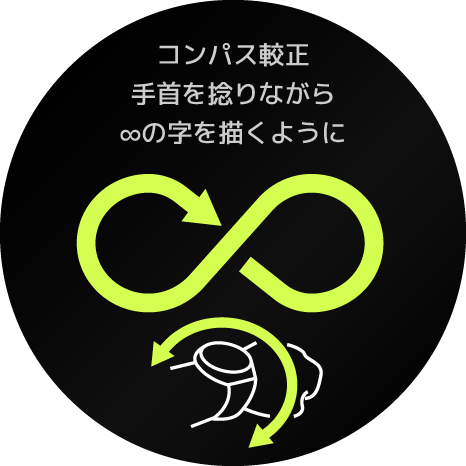
電子コンパス較正画面が表示されるので、本体を∞の字を描くように動かし続けて下さい。肩幅くらいの大きさで∞の字を描き、1周のスピードは2秒が目安です。(3~5回)
較正が完了すると較正完了画面が表示されます。
較正完了後または較正を行わずにメニューに戻るには左スワイプまたはメニュー(パワー)キー短押しで戻ります。
※付近に高圧鉄塔や電気工作物などがあったり、 金属製品や磁力を帯びた物を装着している場合は電子コンパスが影響を受け、 コンパス機能が正しく動作しない場合があります。