ご使用の前に
プレイ前日に充電を行い、GPS捕捉のためプレイの10分前に天空の開けた場所でGPSキャディを開始してください。
GS601はA-GPSに対応しています。プレイの前にスマートフォンアプリ「GREENON」とBluetooth接続することで、衛星の軌道データを取り込み、捕捉時間を短縮させることができます。
GPSキャディや省電力機能に電子コンパス、gセンサー機能を利用しています。初めて電源を入れる場合、リセットを行った場合、省電力機能がうまく動作しない場合、コンパスが狂って表示される場合には コンパス較正 を行ってください。
ルール適合を「オン」にすると、公式試合でも原則、ご利用いただけるGPS距離計となります。
各部名称と機能
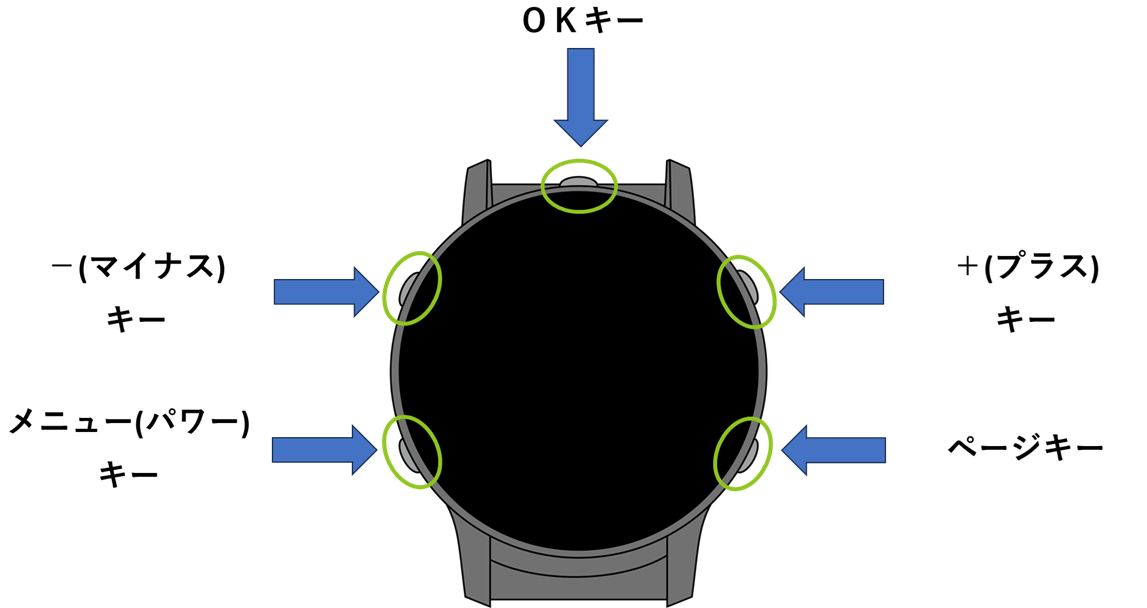
メニュー(パワー)キー
電源オン/オフ(長押し)
メニュー表示
選択キャンセル
戻る
ページキー
次ページ表示
GPSキャディ画面切替
Bluetoothのオン/オフ(長押し)
ー(マイナス)キー
下の項目へ移動
数値を減らす
ショット地点削除
+(プラス)キー
上の項目へ移動
数値を増やす
ショット地点登録
OKキー
決定
GPSキャディ画面切替
充電方法
購入後、ご利用の前にかならず充電を行ってください。
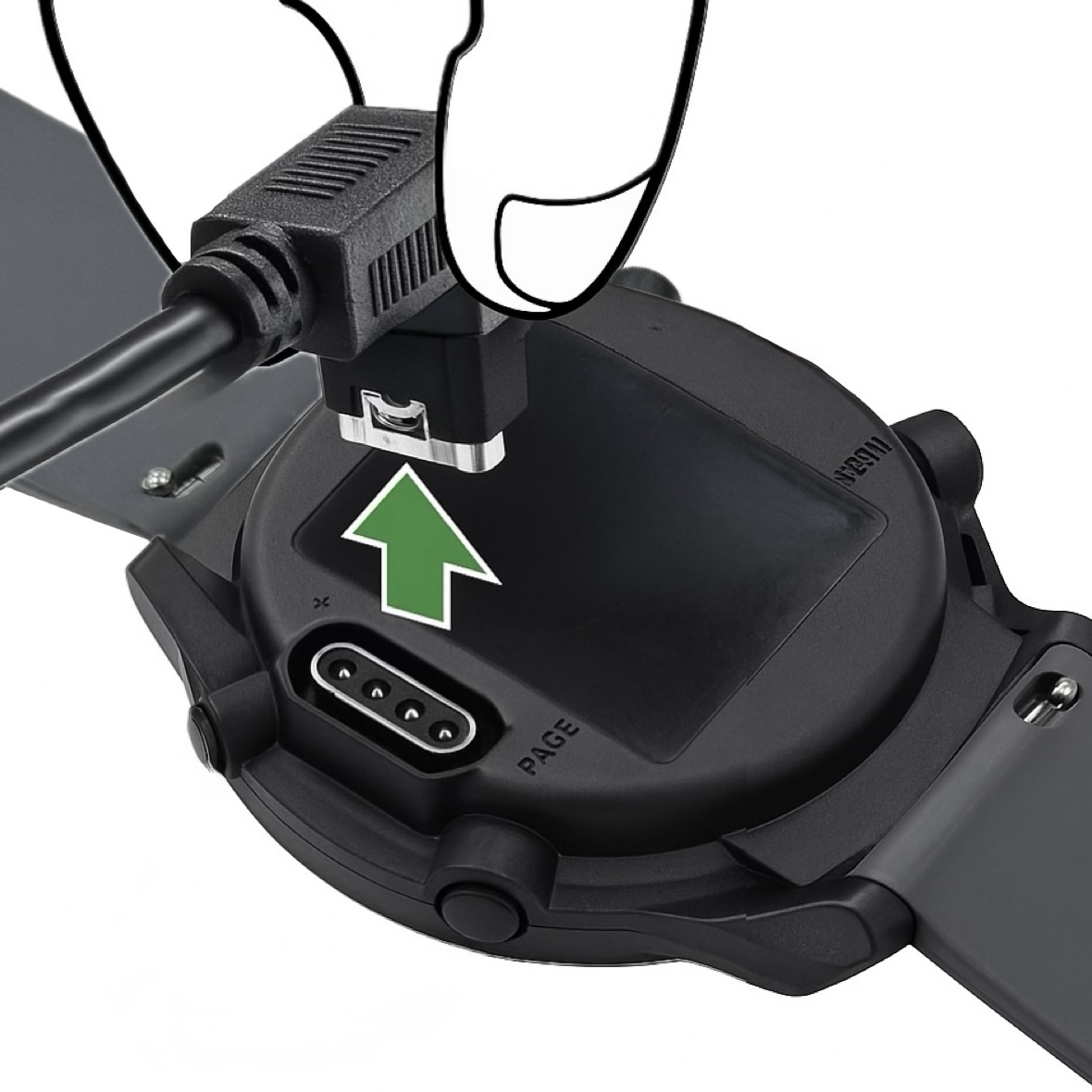
付属の充電用ケーブルの専用コネクタを以下に示す向きで正しく取り付けてください。
【注意】向きが間違っているとコネクタが外れ充電できないことがあります。
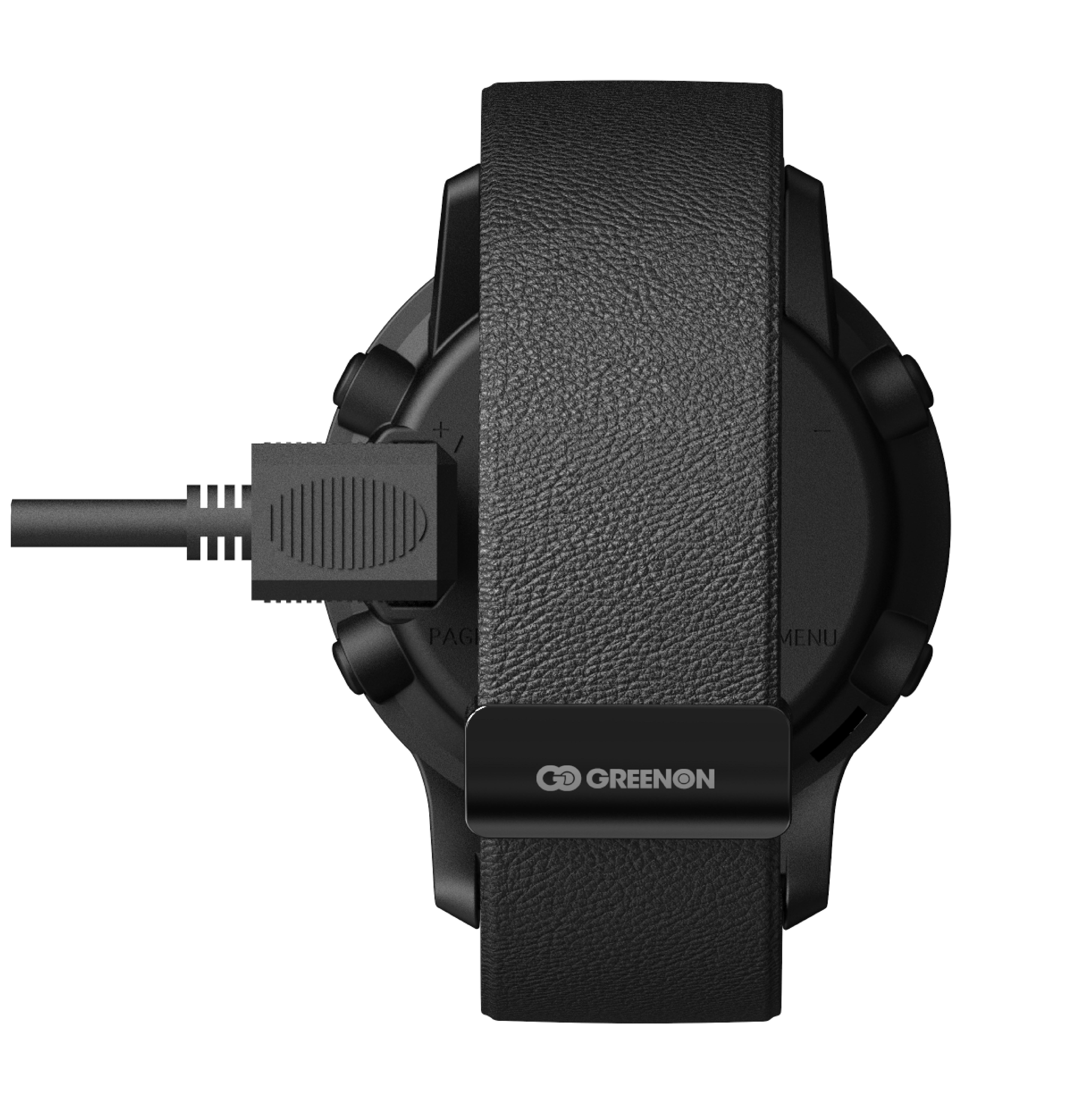
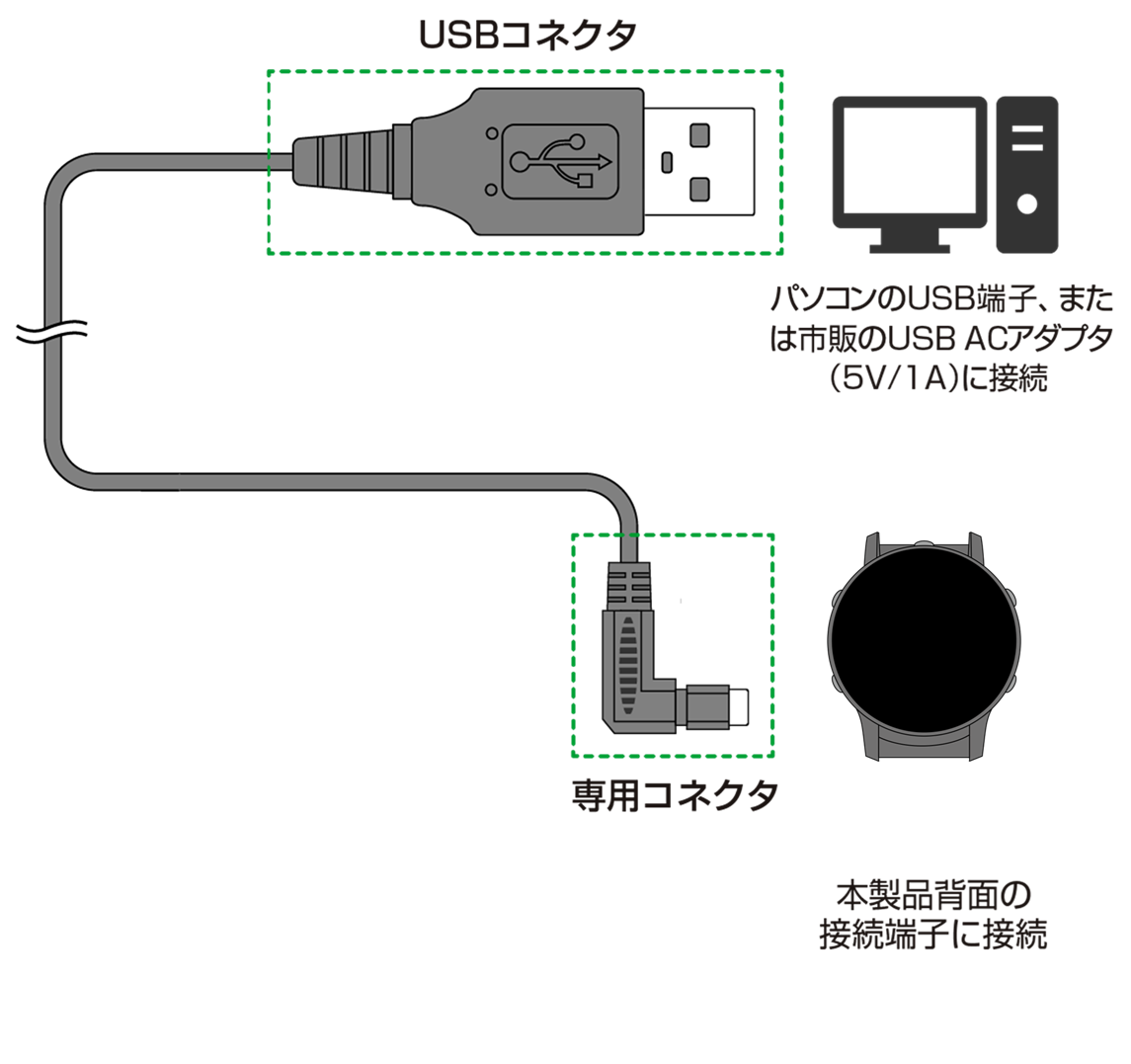
専用コネクタが本体背面接続部にしっかり取り付けられていることを確認したら、USBコネクタをパソコンのUSB端子、または市販のUSB ACアダプタ(5V/1A)に接続してください。
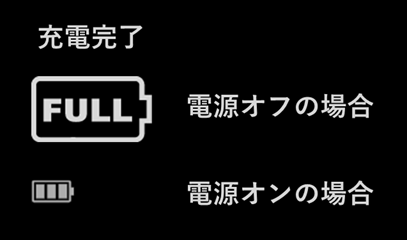
充電中は本体画面左下のバッテリーアイコンがアニメーションします。充電完了まで3時間程度かかります。(電源オフの場合でも充電時にバッテリーアイコンが表示されます)
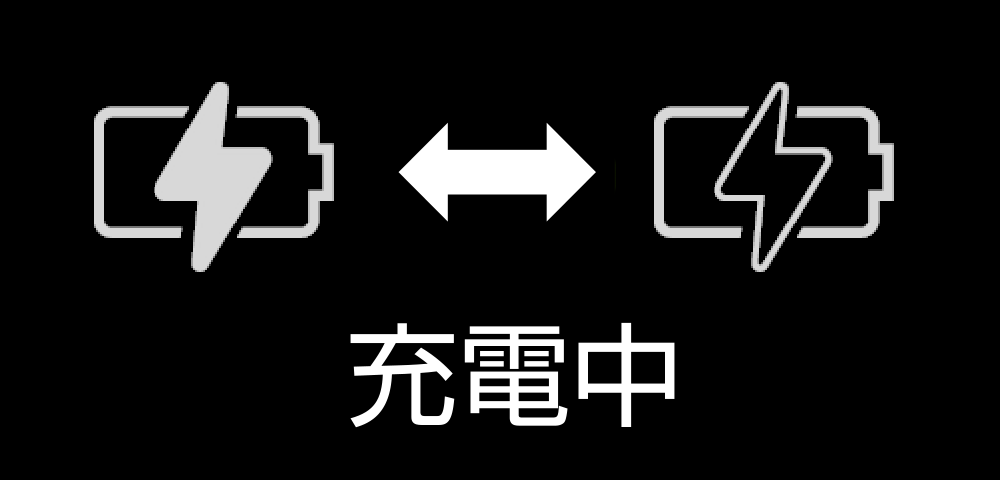
ウォッチの電源をオフして充電中は"FULL"が表示されたら充電完了です。電源オンで充電中は3のアニメーションが終了してバッテリー満タンのアイコンが表示されたら充電完了です。
先にUSBコネクタを抜いてから、専用コネクタを外してください。
専用コネクタ部分をしっかり持って、本体から真っすぐ引き抜いてください。
【注意】斜め方向に引っ張ったり、こじったりしますと、破損や故障の原因となります。
パソコンの USB ポートや市販の USB AC アダプタ (5V/1A) 以外の充電方法では過充電となり本体の破損やバッテリーの破裂の可能性があります。
充電接続してもバッテリーアイコンが表示されない時は、そのまま最低1時間充電し、充電接続したままリセット操作をお試しください。
充電用ケーブル
【注意】USBコネクタを先につながないでください。
ご利用後に充電する際は、専用コネクタを接続する前に本体の接続端子を拭いて汚れを落としてください。
充電中に専用コネクタが外れると、機器の故障の原因になりますので、専用コネクタと本製品背面の接続端子が確実に接触していることを確認して充電を行ってください。
バッテリーについて
本製品はリチウムイオン電池を使用しており、満充電からの連続動作時間の目安は、 以下のようになっております。
最大約10時間(GPSモードで画面表示のオンオフ比が約1:3の場合)
※Bluetoothがオフの場合
※動作時間は使用状況により異なります。また、劣化に伴い減少してゆきます。
バッテリー残量が少ない状態で長時間放置しておくと、自然放電により過放電状態となって、充電開始まで時間がかかる場合や、充電ができなくなる場合がありますので、 ご利用後は充電をしてください。ご利用にならない場合は電源をオフにし、また、定期的(約1ヶ月毎)に充電をしてください。
リセット方法
メニュー (パワー) キーを 8 秒以上長押しすると、バイブレーションしてリセットされます。
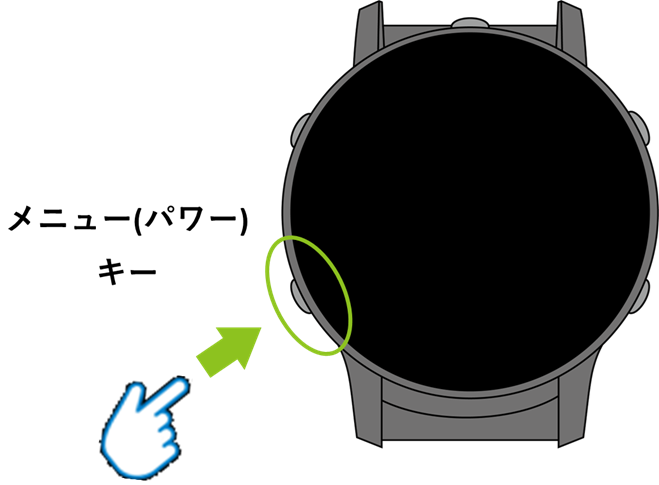
※物理キーの多重押し等思わぬ動作が生じた場合に、稀にフリーズすることがありますが機器の故障ではございません。万一、画面がフリーズして動作しなくなったときは、リセットをお試しください。
スマートフォンアプリ「GREENON」のインストール
より便利にご使用いただくために、ご利用のスマートフォンにスマートフォンアプリ「GREENON」をインストールしてください。
プレイ前に最新のコースデータダウンロードやプレイ後にショット軌跡・スコアの確認ができます。
また、プレイ前にアプリに接続してA-GPSデータをダウンロードすると、GPS捕捉時間を短縮させることができます。
詳しくは「プレイデータの転送とデータ更新」を御覧ください。
電源オン、オフ
電源オンまたはオフするには、メニュー (パワー) キーを長押し (2 秒) すると、バイブレーションしてオン/オフします。
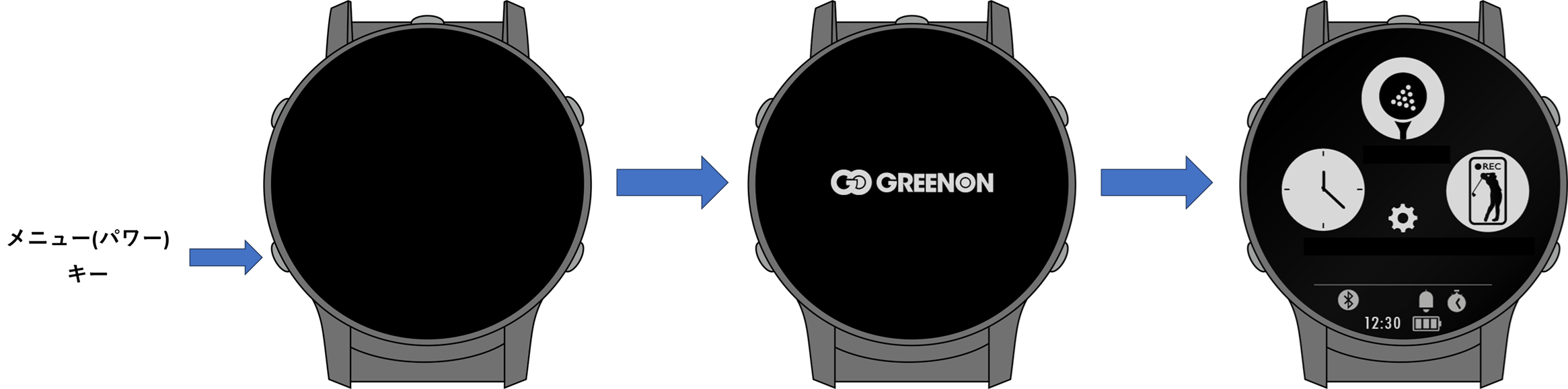
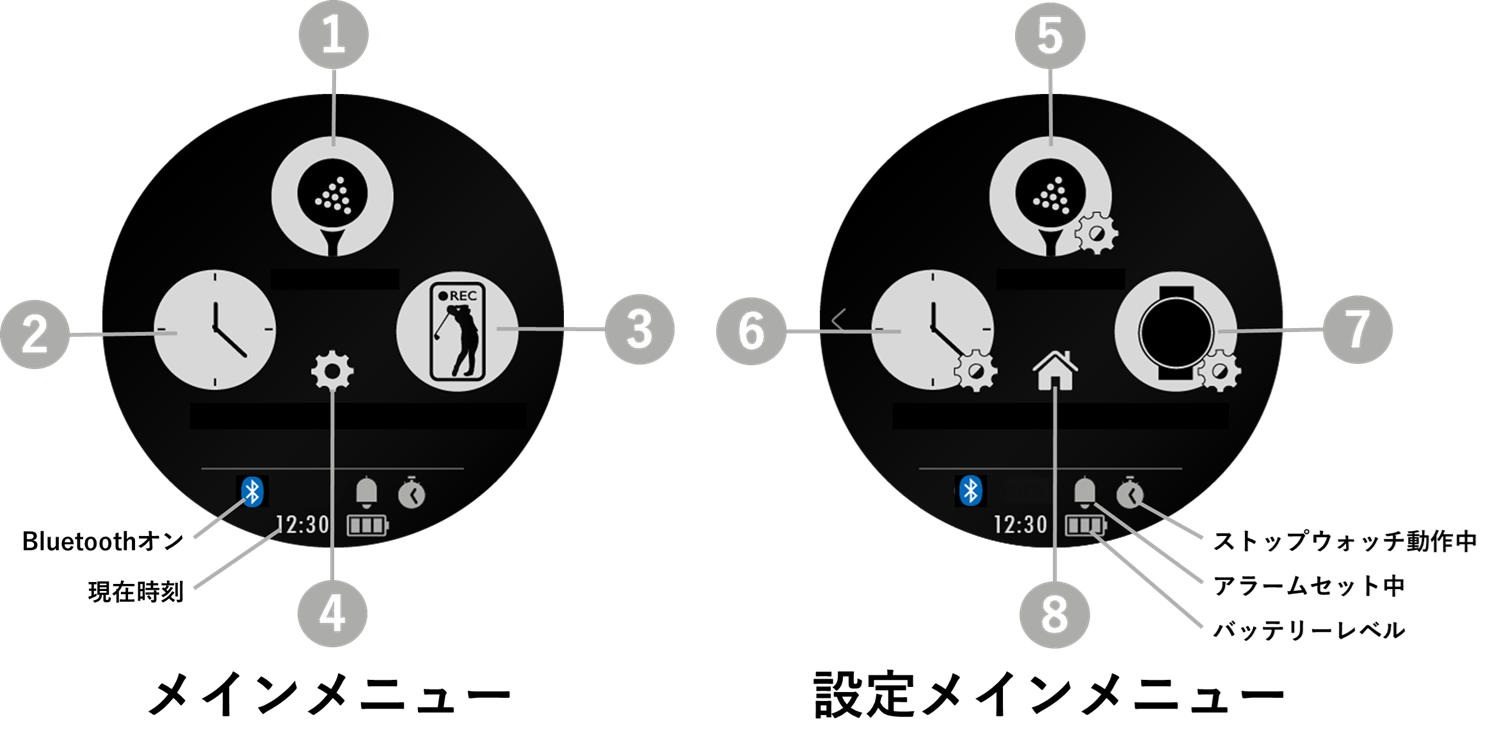
電源オンすると、メインメニュー1画面を表示します。
電源オン後、画面は省電力のため、正面に構えたときだけオンします。 ハードキーの短押しでもオンします。 オン後、正面に構えたままでも省電力設定の時間が経過するとオフになります。
正面に構えたまま省電力設定の時間が経過してオフになったときは、一度向きを傾けてから再度正面に構えるか、ハードキーの短押しでオンになります。
省電力機能には電子コンパス機能を利用しています。省電力機能がうまく動作しない場合はコンパス較正を行ってください。 コンパス較正の詳細は GPSキャディ設定 をご参照ください。
メインメニュー
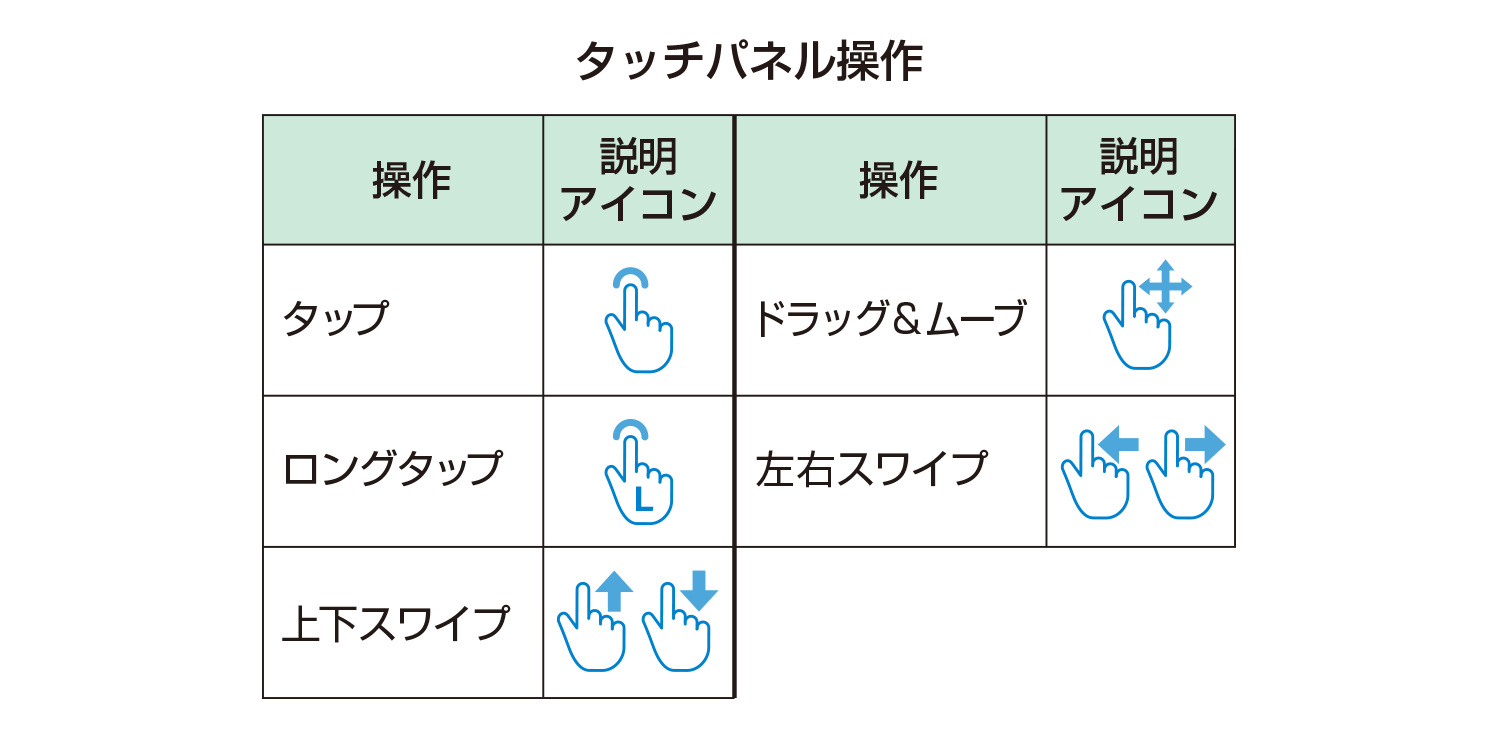
タッチパネルの基本操作
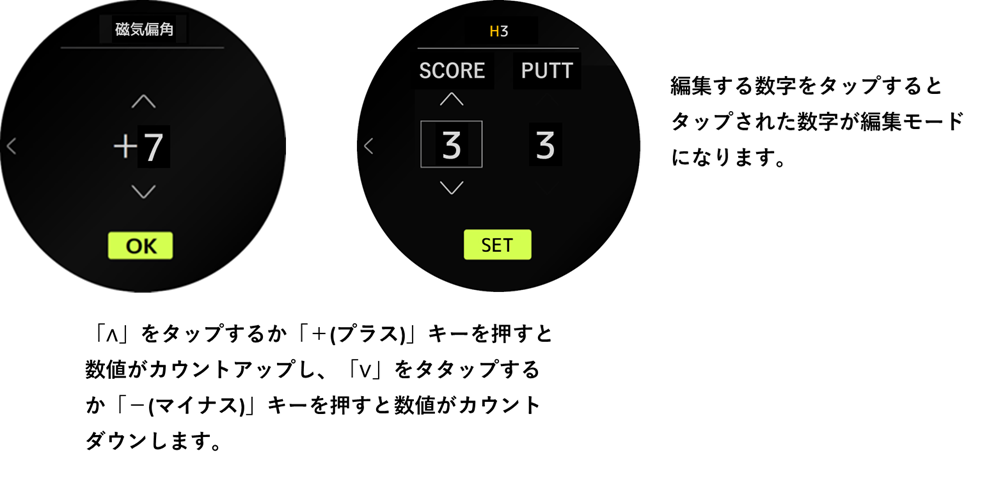
数値入力操作
1つの数値を編集する画面では常に表示された数値が編集される状態です。
2つの数値を編集する画面では数値の周りに枠が表示されている方の数値が編集される状態となり、数値をタップすると編集する数値が変わり、枠の位置と 「∧」「∨」の位置が移動します。
画面を左スワイプするかメニュー(パワー)キーを押すと確定せずにキャンセルして前の画面に戻ります。