プレイデータの転送とデータ更新
本機はスマートフォンアプリ「GREENON」をインストールしたスマートフォンとBluetooth通信することで、各種データ更新やスコア管理が行なえます。
スマートフォンアプリ「GREENON」のインストール(無料)
App Store、Google Playから、アプリのインストールを行ってください。

以下のQRコードからも、ストアへアクセスできます。
主な機能
気象情報を転送してハイブリッド距離を表示したり、ウォッチで気象情報を確認できます。
A-GPSデータ転送によりGPSを早く受信できます。
スイングチェックができます。
コースデータ、ファームウェア、時計デザインの更新をアプリから行えます。
ピン位置データをアプリから受信一設定できます。
プレイデータ(スコア、ショットポイント)をアプリヘ転送して、スコア解析やショット軌跡の確認ができます。
ウォッチ設定(システム設定/GPSキャディ設定/時計設定)をアプリから行えます。
オートショットで自動記録されたショット位置をコースレイアウト上に表示できます。
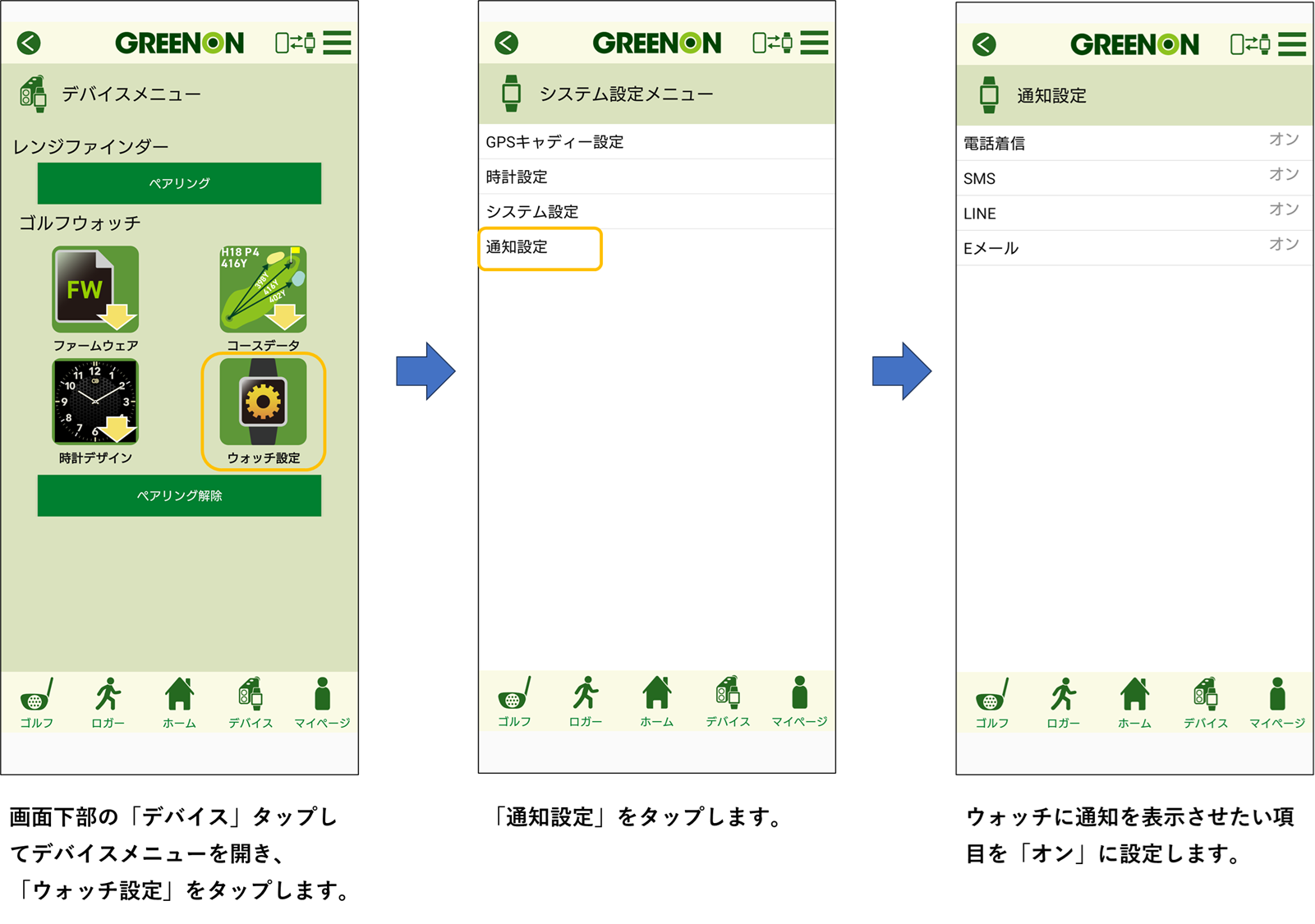
メール/電話/LINE/SMSの通知のオン/オフをそれぞれ個別に設定することが可能です。
スマートフォンに保存している画像を元にアナログ時計背景をカスタマイズできます。
クラブ選択画面やレイアウトビュー画面に表示される推奨クラブの情報をカスタマイズできます。
ペアリング
各機能はスマートフォンアプリ「GREENON」をインストールしたスマートフォンとBluetooth接続することで使うことができます。 スマートフォン側の操作方法や内容は、専用アプリの取扱説明書をご覧ください。
スマートフォンのBluetoothをオンにしてください。
スマートフォンでアプリを起動して、右上にあるメニューから「ペアリング」をタップし、本機とのペアリング操作を行います。
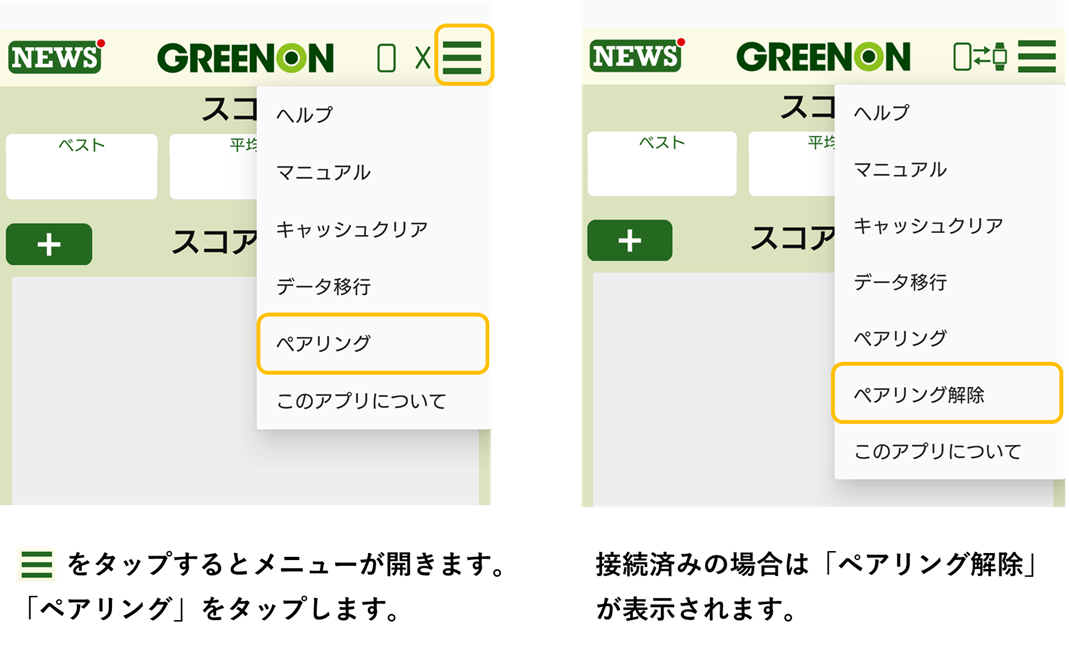
- ペアリング済の場合はメニューは「ペアリング解除」に変わっています。 また、未接続の場合にはメニューに「接続」が表示され、「接続」をタップすると再接続を行います。
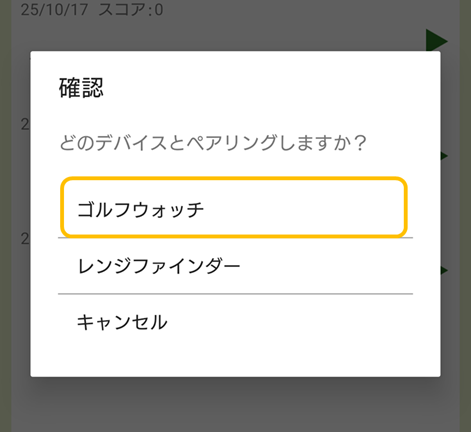
「どのデバイスとペアリングしますか?」というデバイス選択画面が表示されますので、「ゴルフウォッチ」をタップします。
専用アプリで「ウォッチ本体のベージキー長押し」指示が表示されたら、ウォッチ右下のページキーを長押ししてください。
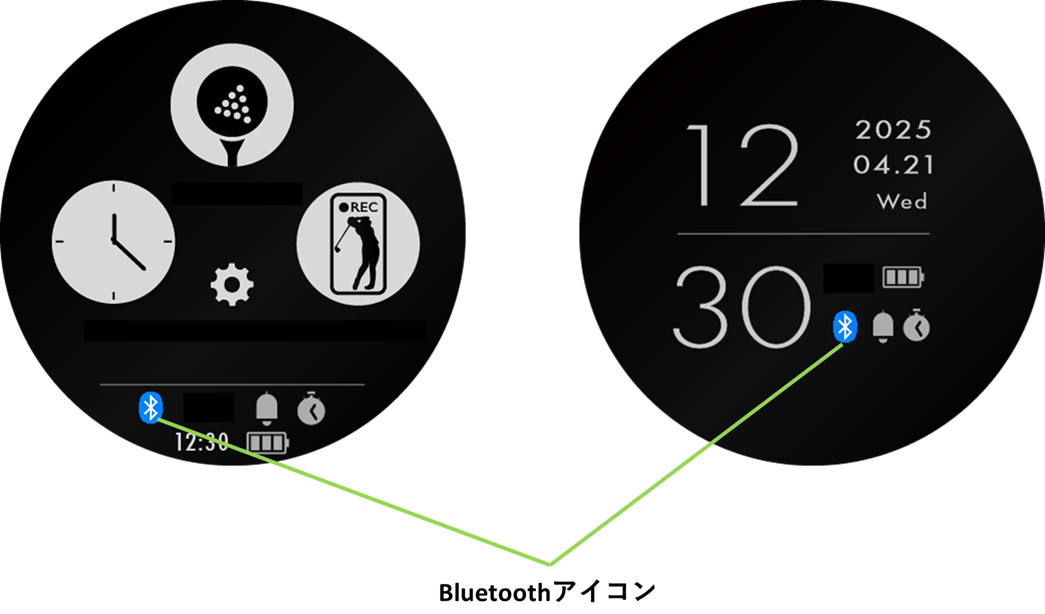
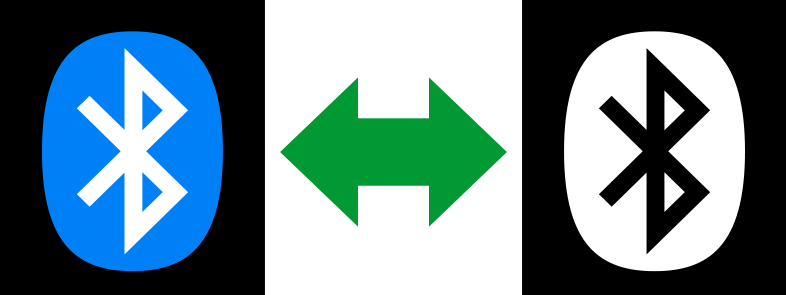
ペアリング前、未接続時はBluetoothアイコンが点滅します。
スマートフォン画面の下部にデバイス名(GW GS601 XXXXX)が表示されますので、タップしてください。
※上記"XXXXX"部分は機器IDの末尾数字5桁です
ペアリング完了して接続されるとBluetoothアイコンが点灯します。
- ペアリング出来ない場合は よくある質問 をご参照ください。
※iPhoneの場合、ペアリング許可のポップアップに対してペアリングを選択した後、 「iPhoneの通知を受信することを許可しますか?」という別のポップアップが開きます。 こちらに対して許可を選択することで、メール・電話・LINE・SMSなどの通知が許可されます。
※Androidの場合、通知機能を使用するにはスマートフォン本体の設定画面から、 スマートフォンアプリ「GREENON」に「通知へのアクセス」の許可を与える必要があります。 (アプリ起動時に許可がなければ、設定変更のためのポップアップを表示します)
※ペアリングを解除する場合は、スマートフォンアプリ「GREENON」のシステム設定画面→デバイスメニューのペアリング解除ボタン、 または右上のメニューのペアリング解除から ペアリング解除を行います。 iOS端末で通知の許可を行っていた場合は、スマートフォン/タブレットの設定画面から「Bluetooth」を開き、 詳細情報ボタン をタップしてから、「このデバイスの登録を解除」をタップしてのペアリング解除も行ってください。
Bluetoothアイコン表示
表示状態 |
|
点灯 |
Bluetoothオンでスマートフォンと接続しています |
|
点滅 |
Bluetoothオンでスマートフォンと接続していません |
|
アイコンなし |
消灯 |
Bluetoothオフ |
※Bluetoothによる本機とスマートフォン専用アプリとの通信には、スマートフォンのOSがiOS12以降、Android9.0以降、Bluetooth4.0以上の端末が必要です。
※スマートフォンが上記条件を満たしている場合でも、機種によってはBluetooth接続ができない場合があります。
通知機能
スマートフォンに電話着信、メール受信、LINE受信、SMS受信があった場合にウォッチに通知を表示します。
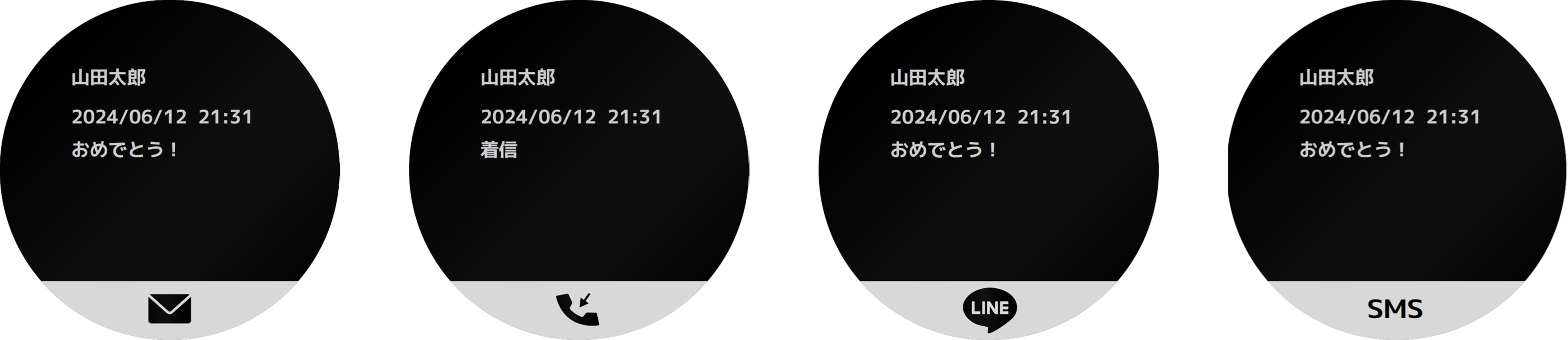
通知を表示するにはペアリングしたスマートフォンでそれぞれの通知を設定する必要があります。 表示したい通知項目を「オン」に設定してください。
表示された通知画面は左スワイプするかメニュー(パワー)キーを短押しすると、元の画面に戻ります。
データ更新
スマートフォンアプリ「GREENON」で最新のコースデータ、ファームウェア、時計画面をダウンロードし、 ゴルフウォッチ本体に転送します。 Bluetoothのペアリングが必要になるため、ペアリング中でないときはペアリング画面が表示されます。 データのダウンロードにはインターネットによる接続が必要です。
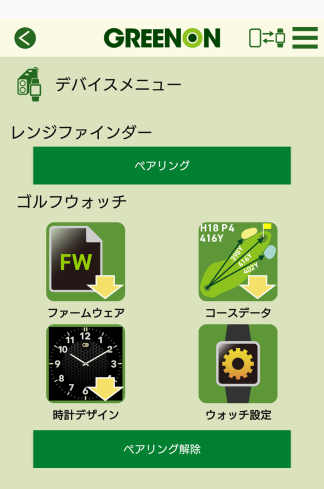
※データ更新の途中でウォッチのバッテリーが無くなると、書き込みが正常に終了せずに正常に動作しなくなる場合があります。 そのため、データ更新はウォッチ本体を充電しながら行うのが安全です。
コースデータ
ゴルフ場単位で最新のものに更新できます。 名前で検索、現在地から検索、都道府県/国/地域から検索、プレイ履歴から検索、ピン位置対応ゴルフ場から選択、 お気に入りコースから選択からゴルフ場の選択方法が選べます。 都道府県/国/地域から検索を選択した場合には都道府県/国/地域から検索→ゴルフ場の順に選択できます。 「更新する」ボタンをタップすると転送が開始されます。 データの転送には3~10分程度かかります。 ゴルフウォッチ本体に書き込まれているデータが既に最新版の場合は、更新できません。
ファームウェア
「更新する」ボタンをタップすると転送が開始されます。 データの転送には8~15分程度かかります。 ゴルフウォッチ本体に書き込まれているデータが既に最新版の場合は、更新できません。
時計デザイン
時計デザインの一覧が表示されるので。タップして選択し、 選択した画面で「更新する」ボタンをタップすると転送が開始されます。 データの転送には1~3分程度かかります。更新されるのはアナログ時計画面のみです。