GPSキャディ
メインメニューの「GPSキャディ」をタップするか+(プラス)/ー(マイナス)キーでカーソルを合わせてOKキーを押すと、 フルオートプレイをクイックスタートすることができます。 GPSの捕捉状況などにより、コース検出まで10分程度かかる場合があります。 プレイ前日に充電を行い、GPS捕捉のため、プレイの約10分前に、 天空の開けた場所でGPSキャディを開始してください。
GS601はA-GPSに対応しています。プレイの前にスマートフォンアプリ「GREENON」とBluetooth接続することで、 衛星の軌道データを取り込み、捕捉時間を短縮させることができます。
前日に接続して軌道データを取り込んでおくことをお勧めいたします。
GPS キャディや省電力機能に電子コンパス、gセンサー機能を利用しています。 初めて電源を入れる場合、リセットを行った場合、省電力機能がうまく動作しな い場合、コンパスが狂って表示される場合には コンパス較正 を行ってください
プレイ開始(フルオートプレイ)
メインメニューの「GPSキャディ」をタップするか+(プラス)/ー(マイナス)キーでカーソルを合わせてOKキーを押すと、 GPSステータス画面を表示して受信を開始します。 位置情報が取得されると、コース検索画面になり、その位置のコースを検索します。 コースが検出されると、ホール検索画面になり、スタートホールを検索しますので、 スタートホールのティーグラウンドへ移動してください。 その後検出されたホールが正しければ「スタート」をタップするかOKキーを押すことでラウンド開始します。
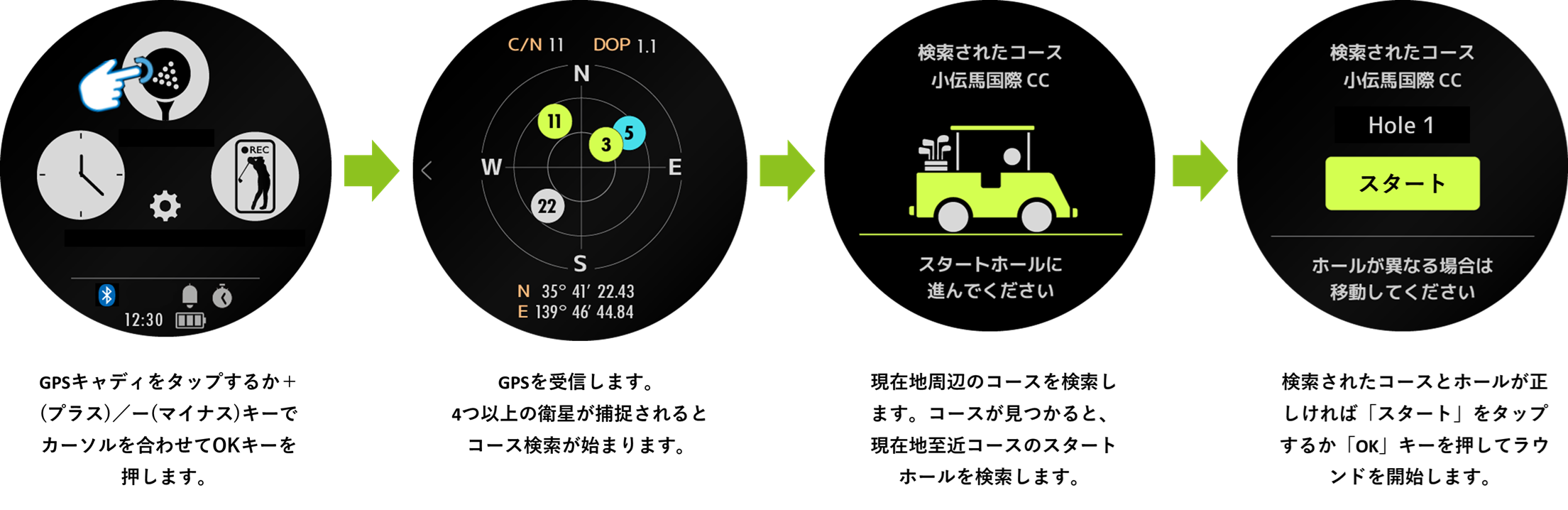
ホール検出後の「スタート」タップまたはOKキー押しでのラウンド開始までは 左スワイプまたはメニュー(パワー)キー短押しでメインメニューに戻ります。
マニュアルでコースやスタートホールを選択する場合
簡便なフルオートプレイを推奨しますが、マニュアルでコース選択プレイするには以下のようにします。
GPSステータス画面かコース検索画面の時に画面をタップするかOKキーを押してください。画面の指示に従ってプレイするコースを設定してください。
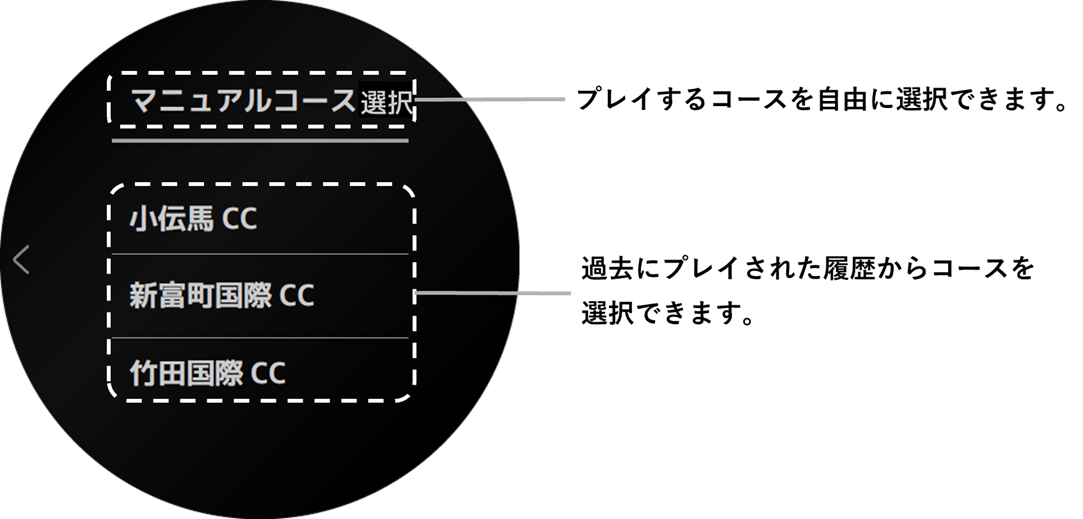
18ホールコースの場合は「OUT」「IN」でスタートホールを設定します。
9ホール組み合わせコースの場合は、1番ホールがスタートホールになります。
ホール検索中に画面をタップすると、スタートホールのティーグラウンドへ行かなくてもスタートホールの設定ができます。
マニュアル選択画面での左スワイプまたはメニュー(パワー)キー短押しでメインメニューに戻ります。
休憩後のスタート方法
休憩後に再スタートする場合は、休憩中の時計画面での左スワイプまたはメニュー(パワー)キー短押しでプレイメニューに戻り、 プレイメニューからの左スワイプまたはメニュー(パワー)キー短押しでプレイ画面に戻ります。
18ホールコースの場合
そのまま後半の9ホールが開始されます。9ホールコースの場合
自動で後半の9ホールコースをサーチします。 後半スタートホールのティーグラウンドに立つとスタートホール決定画面が表示されますので、 そのホールがスタートホールであることを確認し、画面をタップするかOKキーを押してプレイを開始して決定してください。後半の9ホールコースのサーチはプレイ開始時のコースサーチと同じ処理が行われますので、 ホール移動に比べて時間がかかります。
プレイ画面
サマリー画面
プレイ中に必要な情報が集約された画面です。 現在地からグリーンまでの距離(B:バック、C:センター、F:フロント)を表示します。 (2グリーンホールの場合は左右のグリーンまでの距離を同時に表示します)
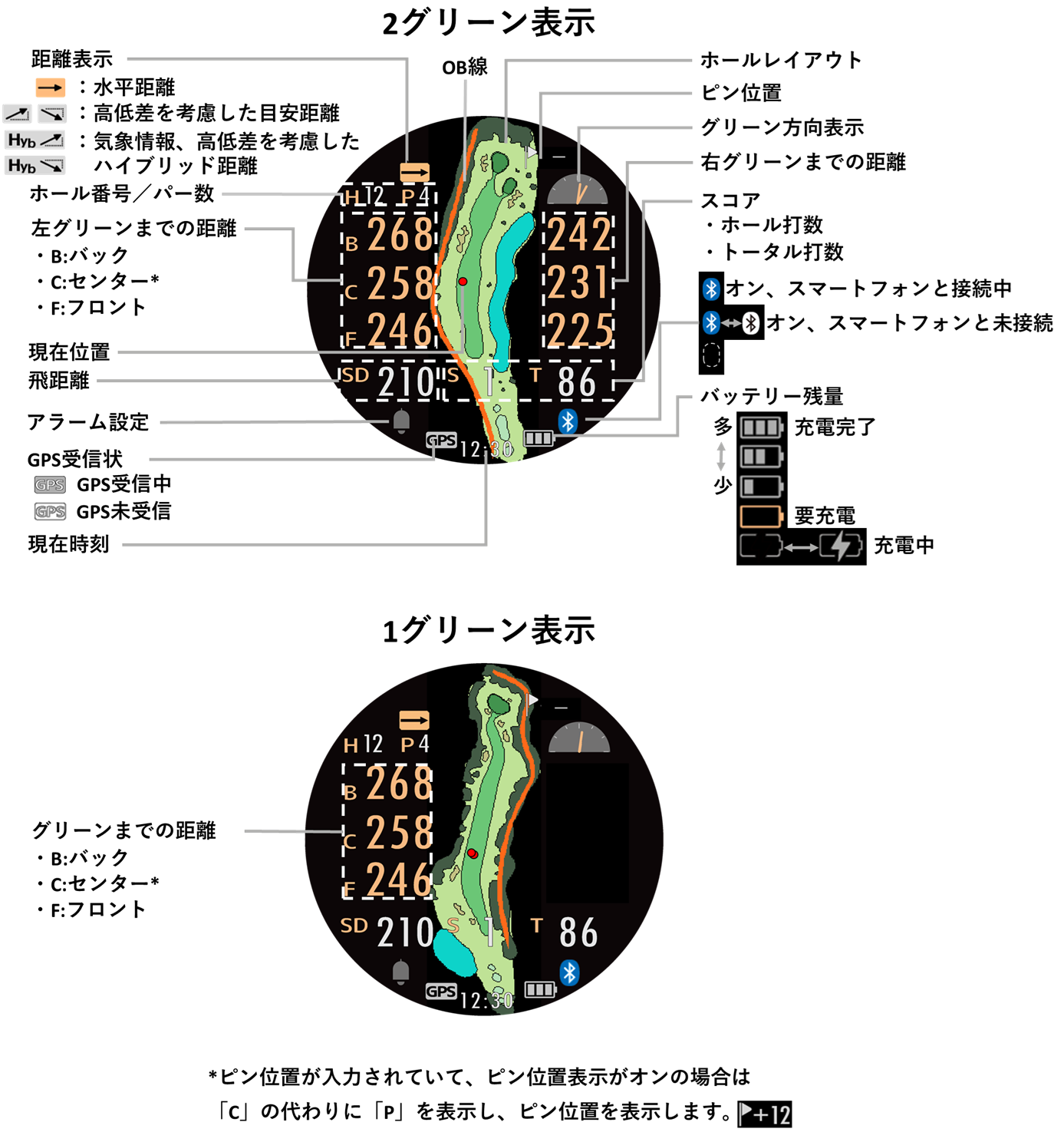
レイアウトデータがないコースの場合はレイアウトを表示しません。
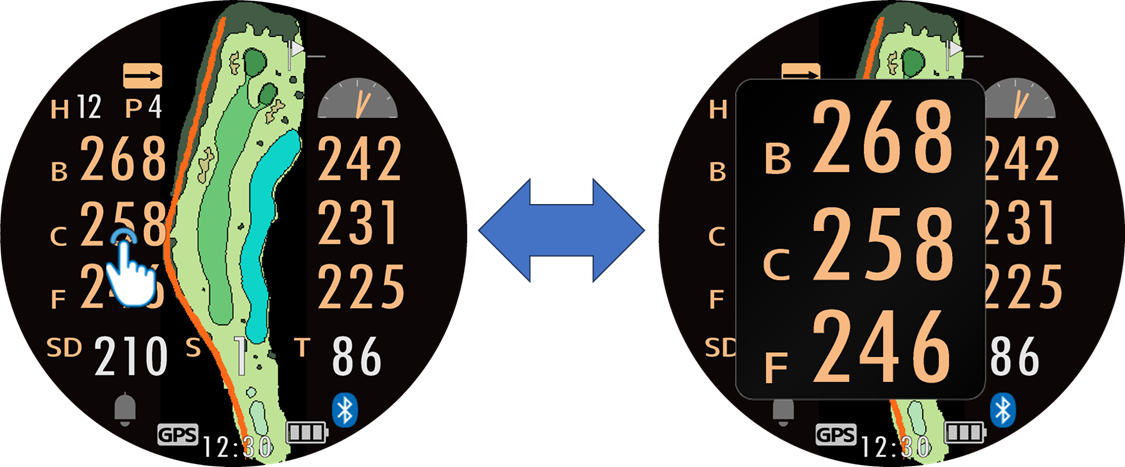
距離表示をタップすると拡大表示します。(2グリーンの場合はそれぞれ独立に拡大します) 拡大表示をタップすると標準サイズ表示に戻ります。
距離表示アイコン  の場合は水平距離を橙色で、
 または
または  の場合は高低差を考慮した
目安距離を
の場合は高低差を考慮した
目安距離を  または
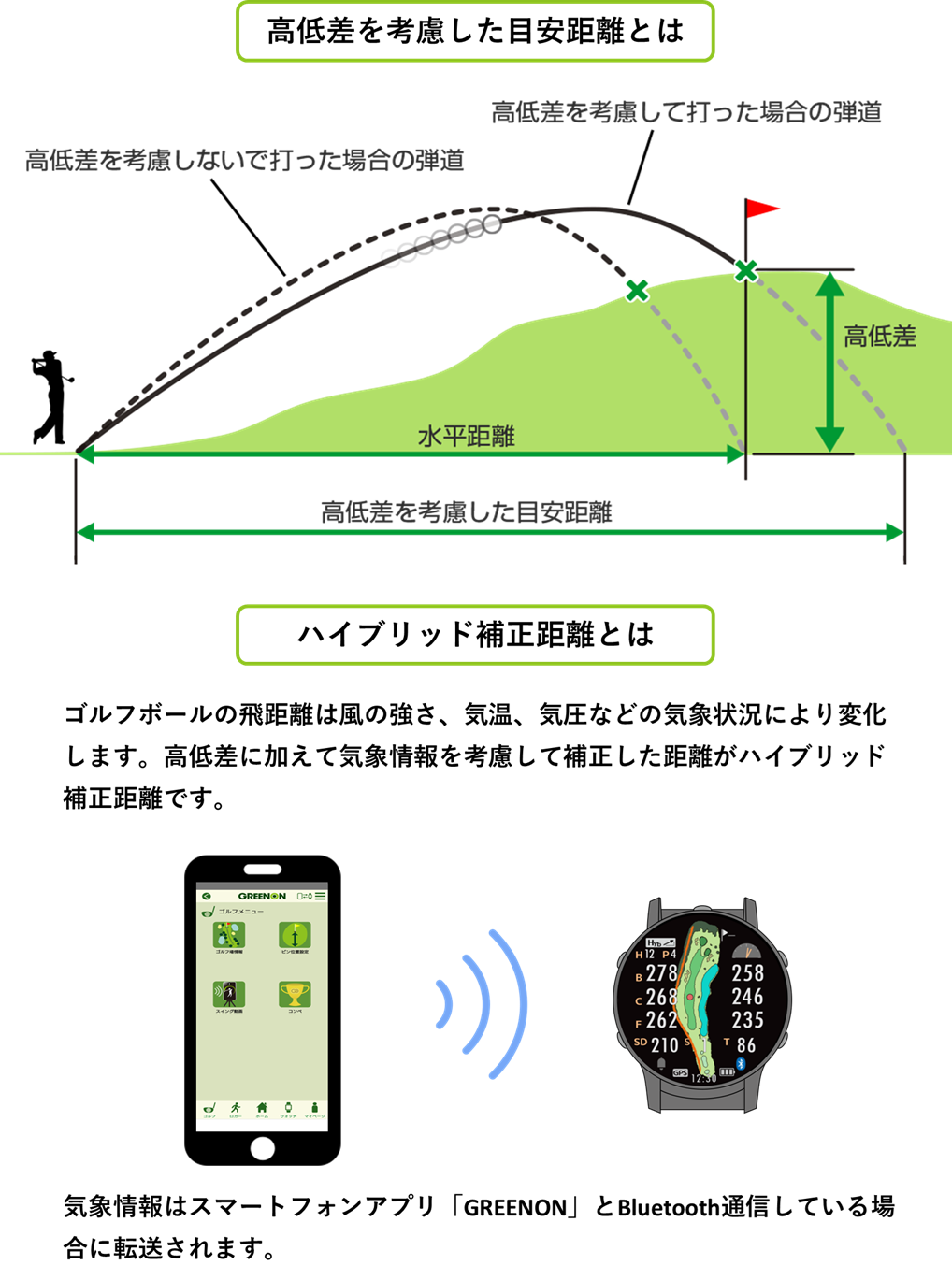
または  の場合は高低差と気象情報を考慮したハイブリッド補正距離を白で表示します。
距離表示アイコンをタップするたびに と または が切り替わります。
GREENONアプリとBluetoothで通信して気象情報が取得できている場合には が表示され、
取得できていない場合には が自動的に表示されます。
また、高低差が+(打ち上げ)の場合には または が表示され、-(打ち下ろし)の場合には または が表示されます。
(GPSキャディ設定メニューまたはプレイメニューで「ルール適合」が「オン」の場合は のみの表示が可能で、タップしても切り替わりません)
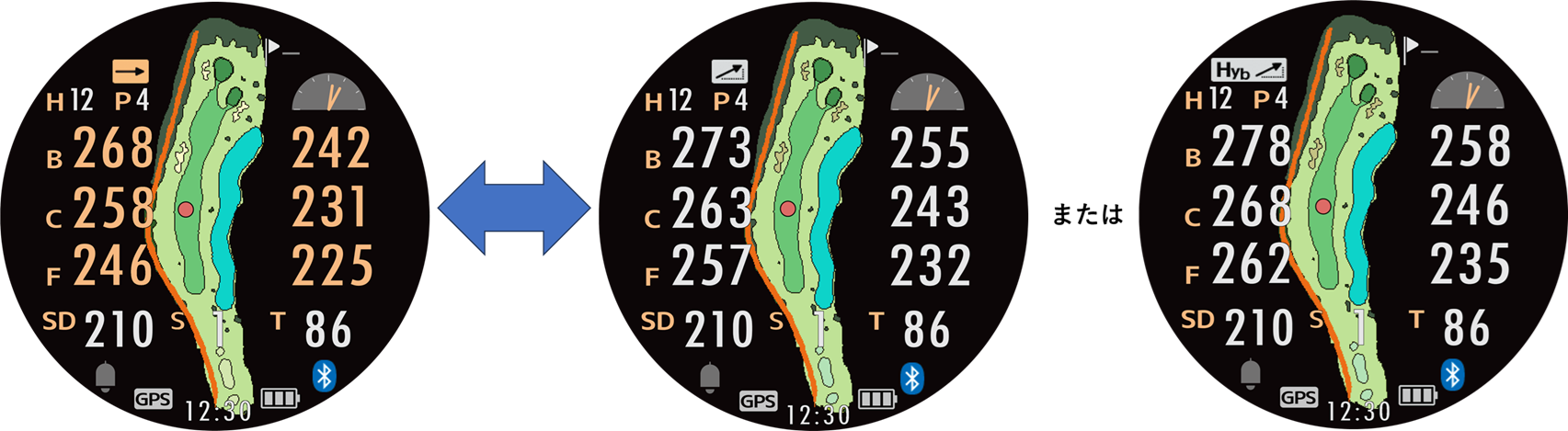
距離表示アイコンの下には現在ホールのホール番号とパー数を表示します。 ここをタップするとホール切替画面を表示し、ホールをマニュアルで切り替えることができます。 ホール切替画面から左スワイプまたはメニュー(パワー)キー短押しでサマリー画面に戻ります。
右上にはピン位置までの距離(ピン原点からの距離)を表示します。 ピン位置が入力されていてピン位置表示がオンの場合はC:センターの代わりに、 P:ピン位置までの距離を表示します。 この部分をタップすると、ピン位置入力画面を表示します。 ピン位置入力画面から左スワイプまたはメニュー(パワー)キー短押しでサマリー画面に戻ります。 ピン位置入力画面の上下スワイプまたはページキー短押しでホール1~9とホール10~18の入力画面が切り替わります。
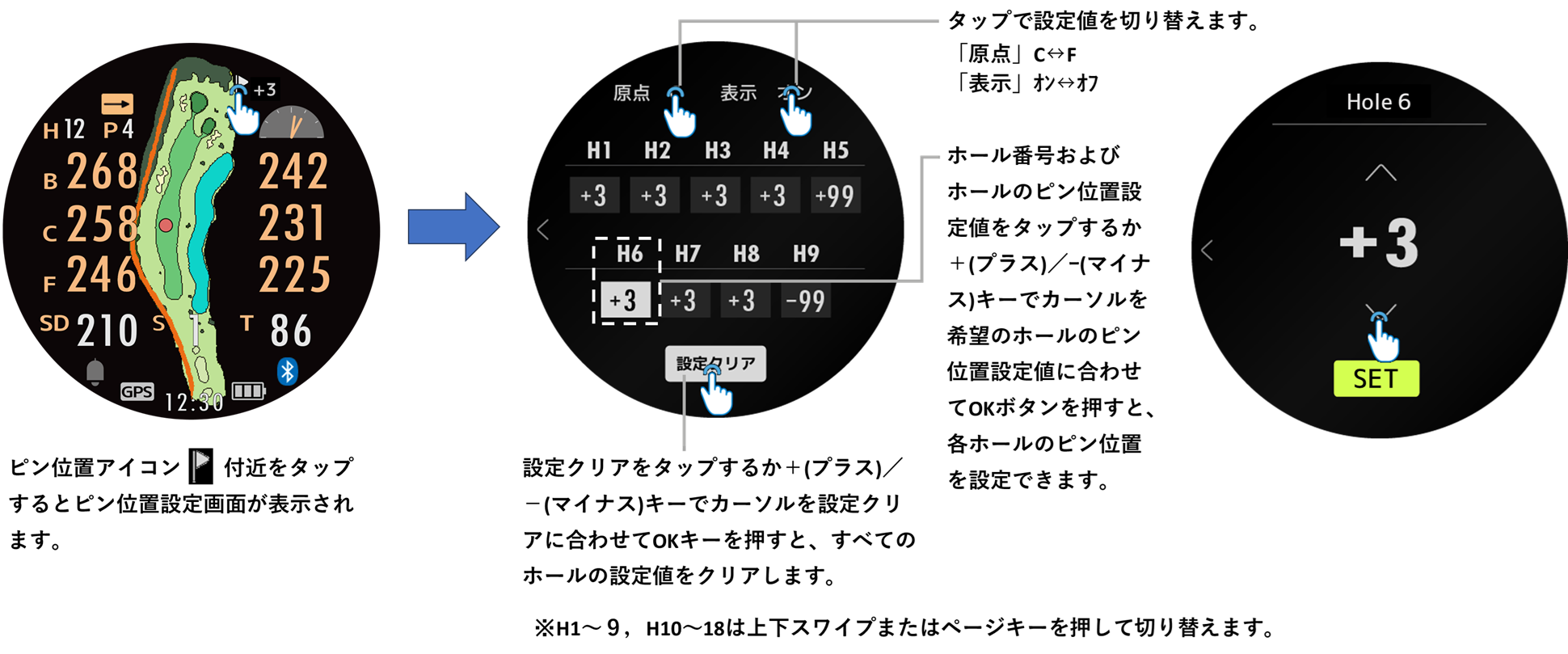
詳しくは GPSキャディ設定 をご参照ください。
下部には現在の飛距離とスコアを表示します。 飛距離部分をタップすると、マニュアルでショット記録を行います。 スコア部分をタップすると、 休憩モード 画面を表示します。 スコア編集画面から左スワイプまたはメニュー(パワー)キー短押しでサマリー画面に戻ります。 スコア編集画面の上下スワイプでホール1~9とホール10~18の入力画面が切り替わります。
「***」が表示されている場合はGPSが捕捉できていません。
グリーンターゲット近傍では「Near」と表示されます。
2グリーンのホールでは、自動的に2グリーン表示となります。どちらか片方を選んで、1グリーン表示とすることはできません。
レーザーキャディ (GL04PRO) との連携による距離表示
スマートフォンアプリ「GREENON」にGS601とレーザーキャディGL04PROの両方ペアリングして使用している場合に GL04PROで計測した距離がGS601の画面にも表示されます。 この表示はサマリー画面を表示中のみポップアップ表示され、他の画面を表示している場合はポップアップ表示されません。
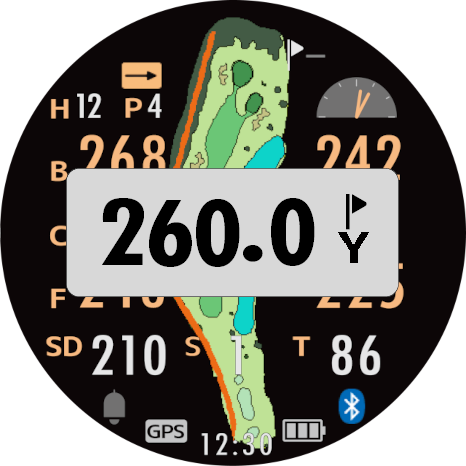
また、GS601で計測したグリーンターゲットまでの距離をレーザーキャディ(GL04PRO)に表示することもできます。
スコア記録と飛距離計測(オートショットとマニュアル操作)
オートショット「オン」の場合
GPSキャディ設定メニューまたはプレイメニューで「オートショット」が「オン」の場合はオートでスイングを検出し、 ショット記録と飛距離計測を行います。

素振りでもスイング検出はされますが、ショットが確定されるまではスコアカウントされません。
万一、誤検出/確定が発生した場合は、SD(飛距離)部分をロングタップするか-(マイナス)キーを短押ししてキャンセルしてください。
オートショットが検出されない場合はSD(飛距離)部分をタップするか+(プラス)キーを短押しすると、マニュアルでショット地点登録され、スコアを1打加算します。
パッティングはオートショットで検出しませんので、マニュアルで入力してください。スコアを1打加算します。
オートショット「オフ」の場合(マニュアル操作)
ショットの度にサマリー画面のSD(飛距離)部分をタップするか+(プラス)キーを押すとその地点が登録され、 1打加算されます。 次の打点へ行くと前のショットの飛距離が計測されます。
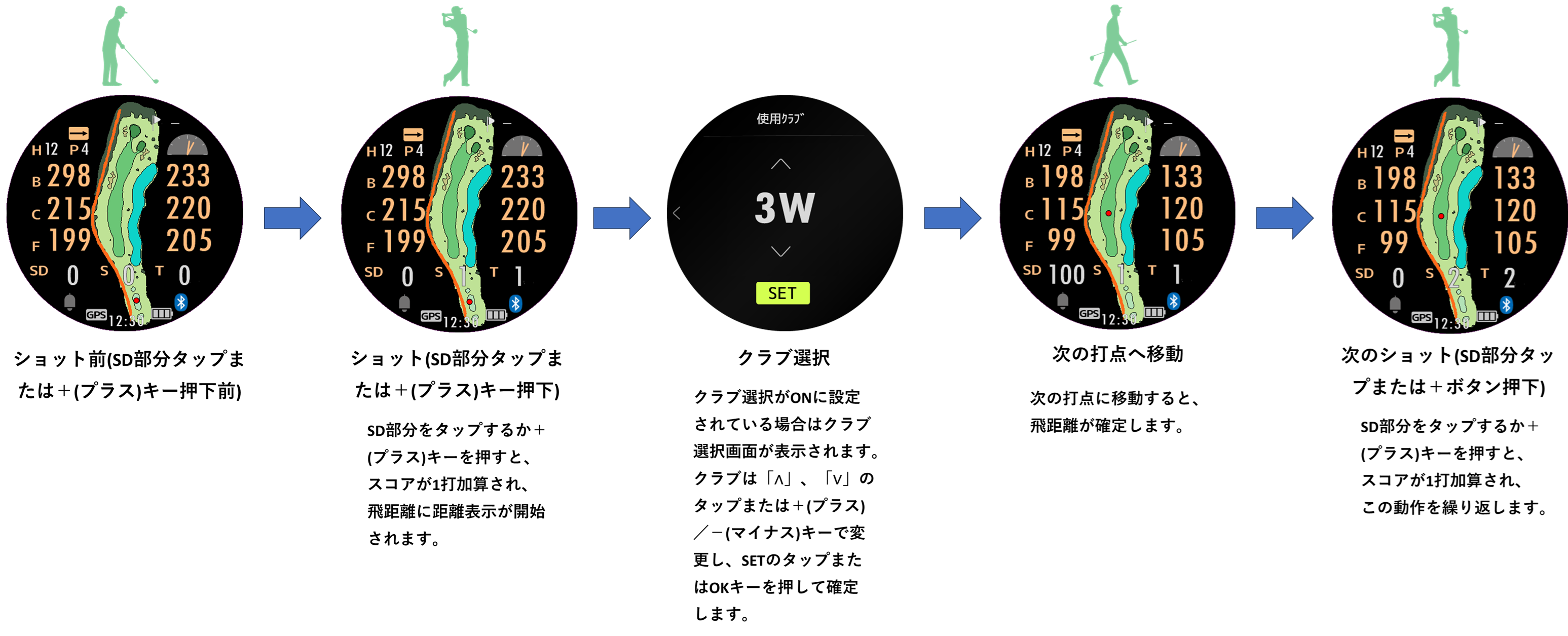
SD(飛距離)部分をロングタップするかー(マイナス)キーを押すことで、ショットのスコアカウントをキャンセルできます。
クラブ選択
GPSキャディ設定メニューまたはプレイメニューで「クラブ選択」を「オン」にすると、 ショット位置を記録するためにサマリー画面の飛距離部分をタップするか+(プラス)キーを押すたびにクラブ登録画面を表示します。
「クラブ選択」と「オートショット」を「ON」にすると、 ショットが確定した時点でクラブ登録画面を表示します。
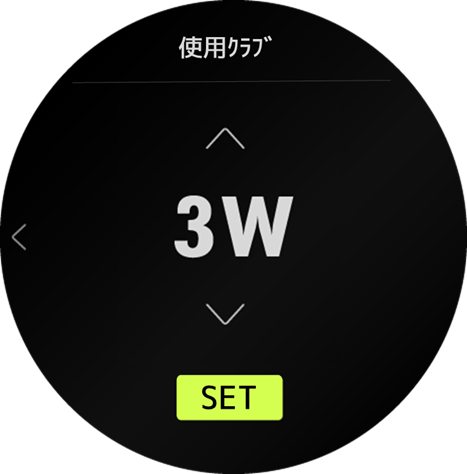
クラブ選択画面に出てくるクラブを∧/∨をタップするか+(プラス)/-(マイナス)キーを押して選択し「OK」をタップするかOKキーを押して確定します。
登録されているクラブの初期値は以下です。:
1W、3W、5W、5U、4I、5I、6I、7I、8I、9I、PW、AW、SW、PTクラブの選択肢はスマートフォンアプリ「GREENON」の「マイページ」→「クラブ設定」で変更することができます。
サマリー画面からの画面遷移
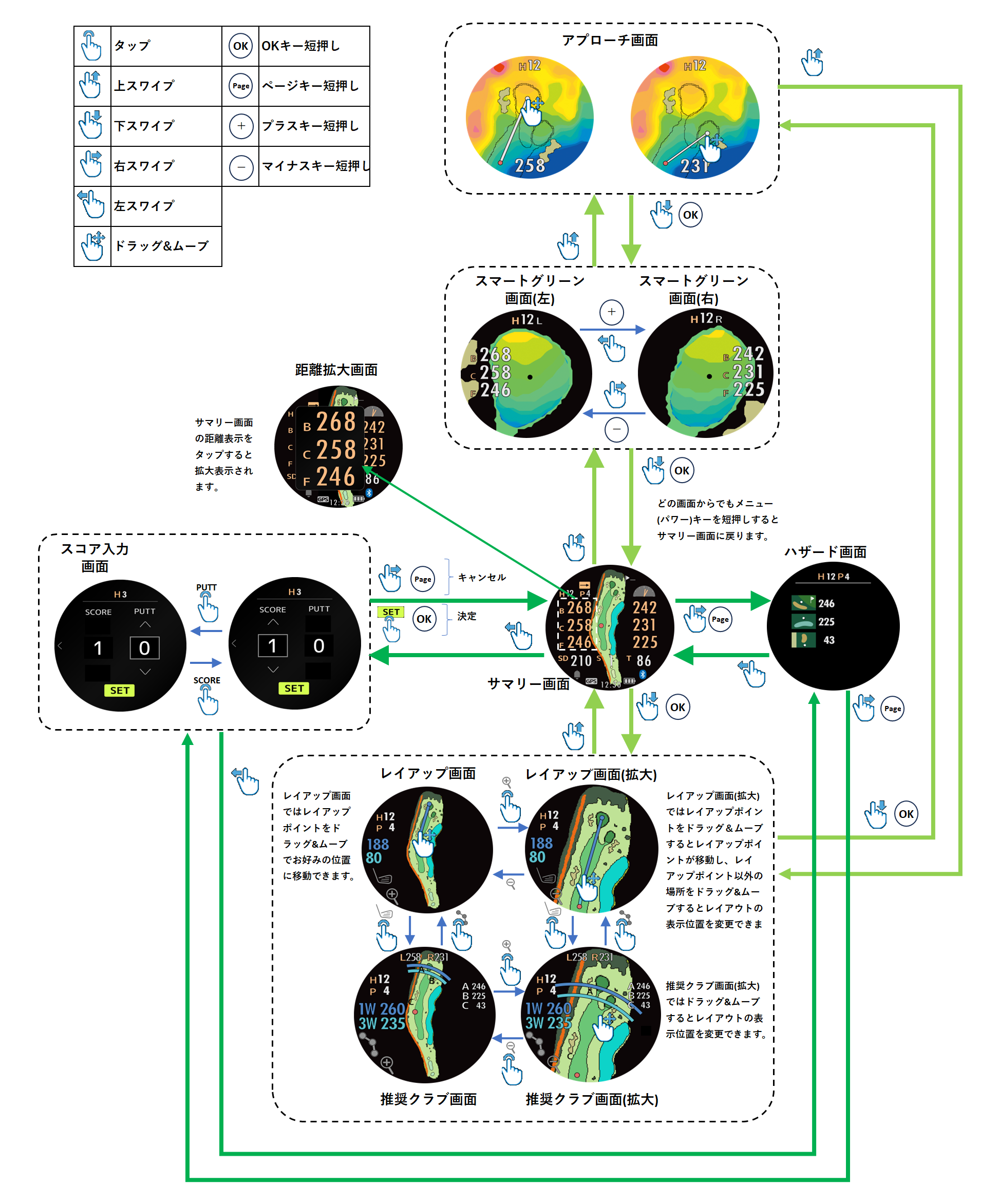
サマリー画面から上下左右スワイプ、OKキー/ページキー短押しで遷移するどの画面からでも メニュー(パワー)キーを短押しするとサマリー画面に戻ります。
レイアップ画面、アプローチ画面、グリーン画面のデータがない場合、これらの画面は表示されません。
レイアップ/推奨クラブ画面
サマリー画面で下スワイプするかOKキーを押すとレイアップ/推奨クラブ画面を表示します。
レイアウトデータがないコースではレイアップ/推奨クラブ画面は表示されません。
レイアップ/推奨クラブ画面表示中に下スワイプするかOKキーを押すとアプローチ画面に移ります。 上スワイプするとサマリー画面に移ります。
レイアップ画面
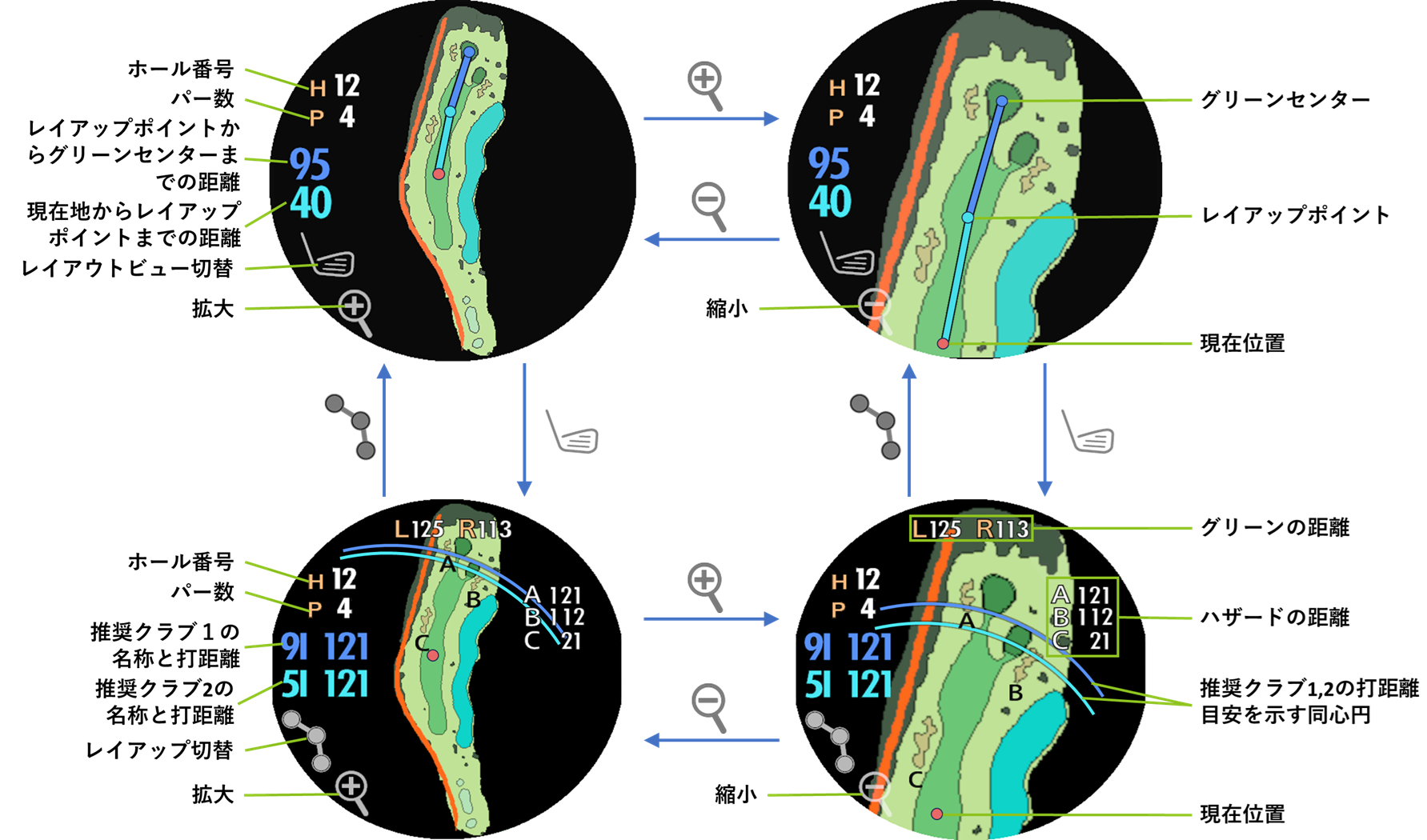
レイアップ画面では、コースレイアウトと、現在のホール番号、パー数、現在位置からのグリーンの方向、 現在位置から任意に動かせるレイアップポイントまでの距離、レイアップポイントからグリーンセンターまでの距離を表示します。
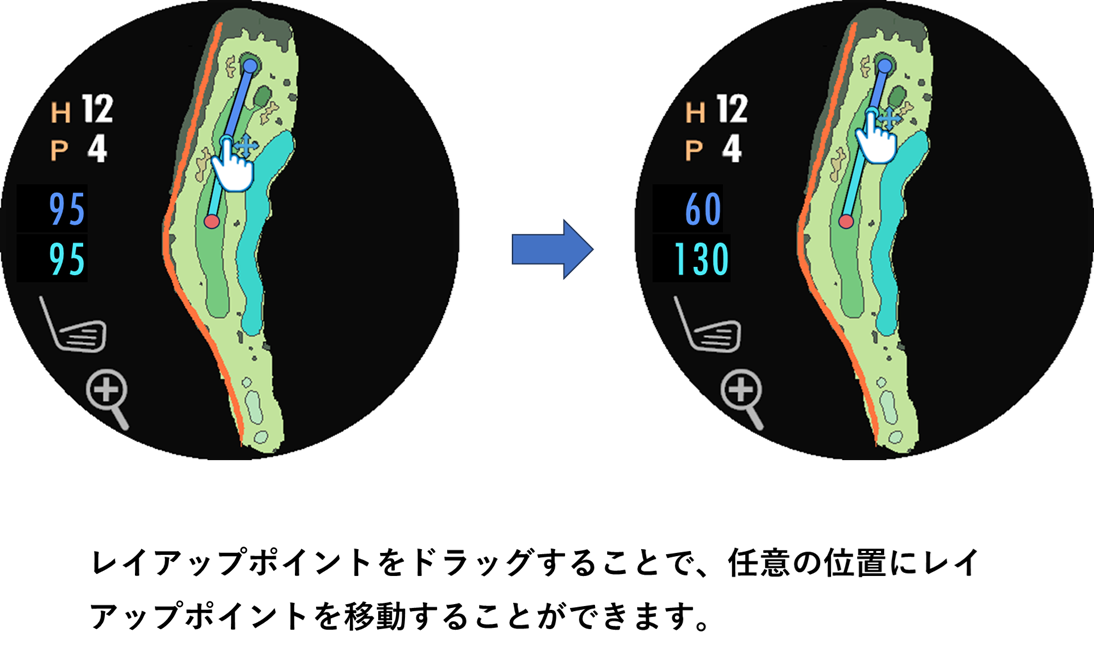
レイアップポイントをドラッグ&ムーブすることにより、任意の位置にレイアップポイントを移動することが可能です。
2グリーンの場合は、グリーンセンターのポイントをロングタップするともう一方のグリーンにポイントが移ります。
ホールレイアウトを全画面表示中に拡大アイコンをタップするとホールレイアウトを2倍に拡大して表示します。 ホールレイアウトを拡大表示中に縮小アイコンをタップするとホールレイアウトは全画面表示に戻ります。
レイアップ画面(拡大)
レイアップ画面を拡大表示中は、レイアップポイントをドラッグ&ムーブすることにより、 任意の位置にレイアップポイントを移動することが可能です。
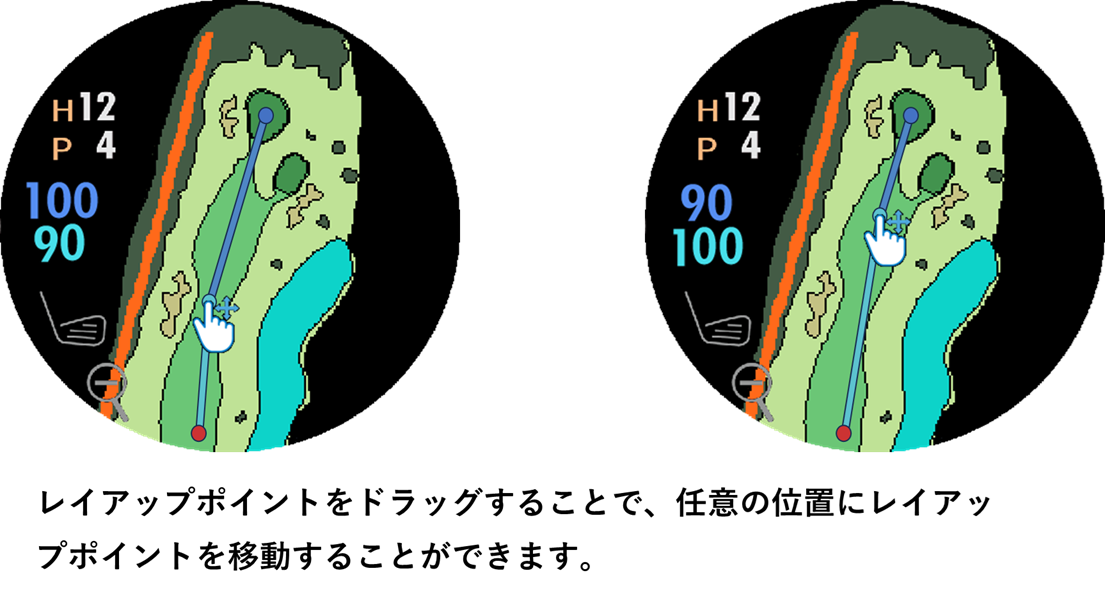
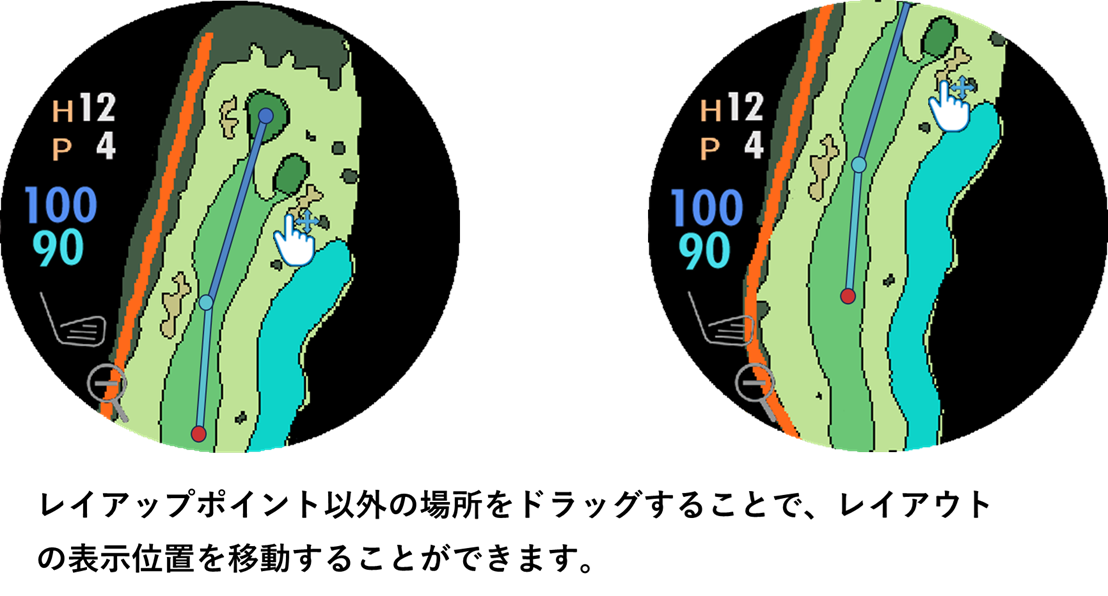
レイアップ画面を拡大表示中は、レイアップポイント以外の場所をドラッグ&ムーブすることにより、 レイアウトの表示位置を移動することが可能です。
推奨クラブアイコンをタップすると推奨クラブ画面に切り替わります。
推奨クラブ画面
推奨クラブ画面では現在位置とグリーン、ハザードの位置・距離を確認できます。 推奨のクラブ2本とそのクラブを使用した場合の目安飛距離を数値とグラフィカルな同心円で確認できます。
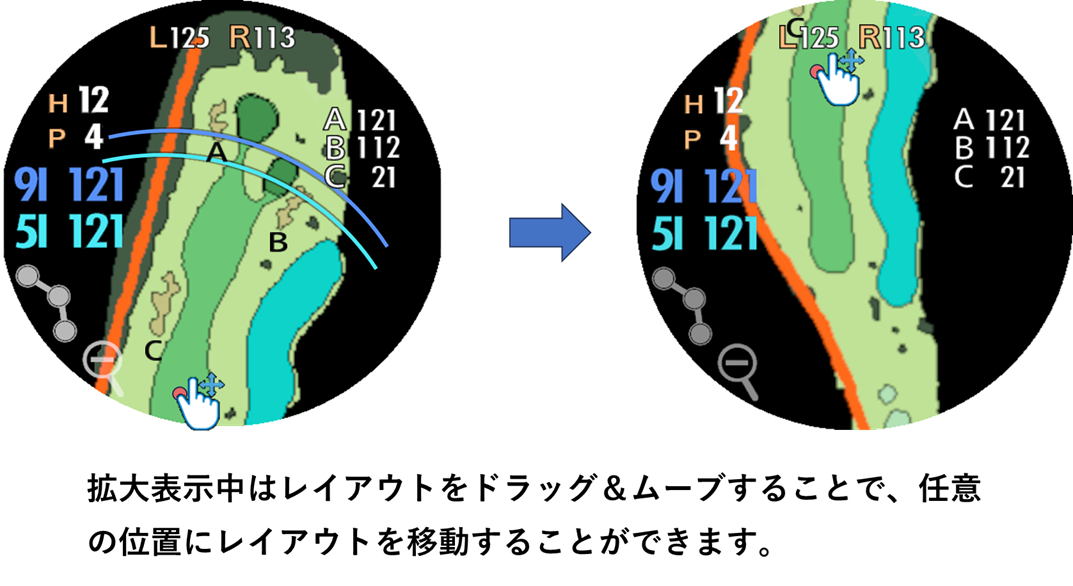
推奨クラブとして表示されるクラブは、クラブ選択の選択肢として登録されているクラブになります。
各クラブの飛距離は初期値としてそれぞれのクラブの平均飛距離が登録されています。
クラブの選択肢、各クラブの飛距離はスマートフォンアプリ「GREENON」を使って変更することができます。
ホールレイアウトを全画面表示中に拡大アイコンをタップするとホールレイアウトを2倍に拡大して表示します。 ホールレイアウトを拡大表示中に縮小アイコンをタップするとホールレイアウトは全画面表示に戻ります。
推奨クラブ画面(拡大)
拡大表示中はドラッグ&ムーブでレイアウトの表示位置を移動できます。
レイアップアイコンをタップするとレイアップ画面に切り替わります。
アプローチ画面
レイアップ/推奨クラブ画面で下スワイプするかOKキーを押すとアプローチ画面を表示します。
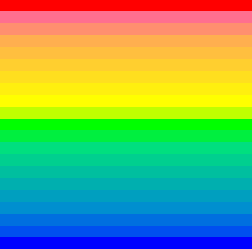
アプローチ画面ではグリーン周辺のアンジュレーションを色で表します。 一番高いところは赤で、一番低いところは青です。
ホール番号と現在位置からグリーン位置までの距離を表示します。 グリーン位置のポイントはドラッグすることにより任意の位置に移動することが可能です。
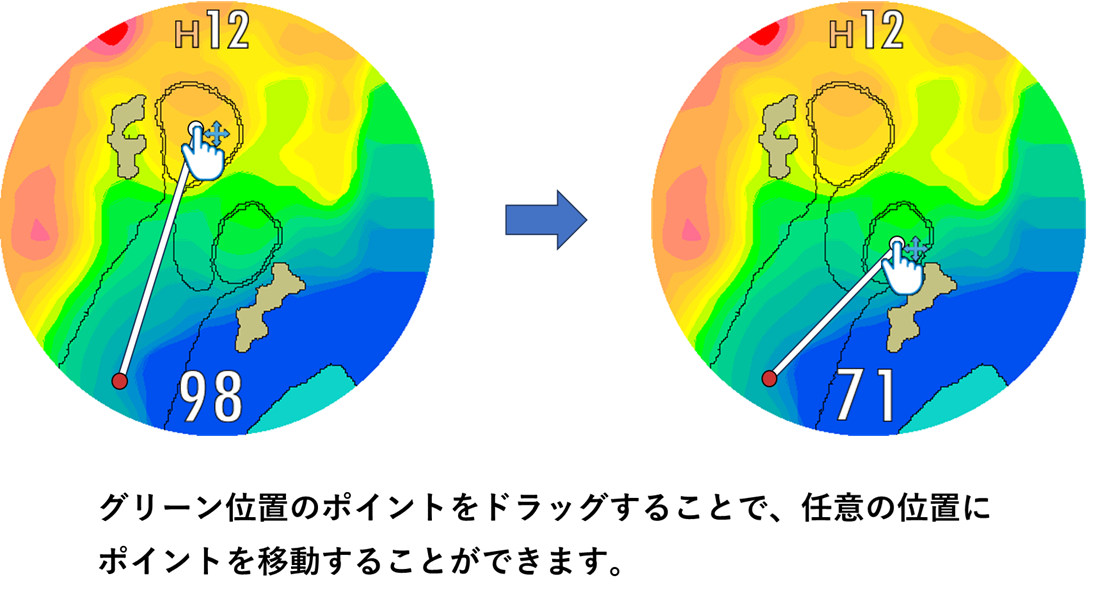
レイアウトデータがないホールではアプローチ画面は表示されません。 海外コースなどでレイアウトデータがあってもアンジュレーションデータのないホールではグリーン周辺のレイアウト画像のみ表示されます。
アプローチ画面表示中に下スワイプするかOKキーを押すとスマートグリーン画面に移ります。 上スワイプするとレイアップ/推奨クラブ画面に移ります。
スマートグリーン画面
アプローチ画面で下スワイプするかOKキーを押すとスマートグリーン画面を表示します。
2グリーンホールの場合は左右スワイプするか+(プラス)/-(マイナス)キーを押すと左右グリーンが切り替わります。
スマートグリーン画面ではグリーンのアンジュレーションを色で表します。 一番高いところは赤で、一番低いところは青です。(アプローチ画面のアンジュレーション色と同じです。)
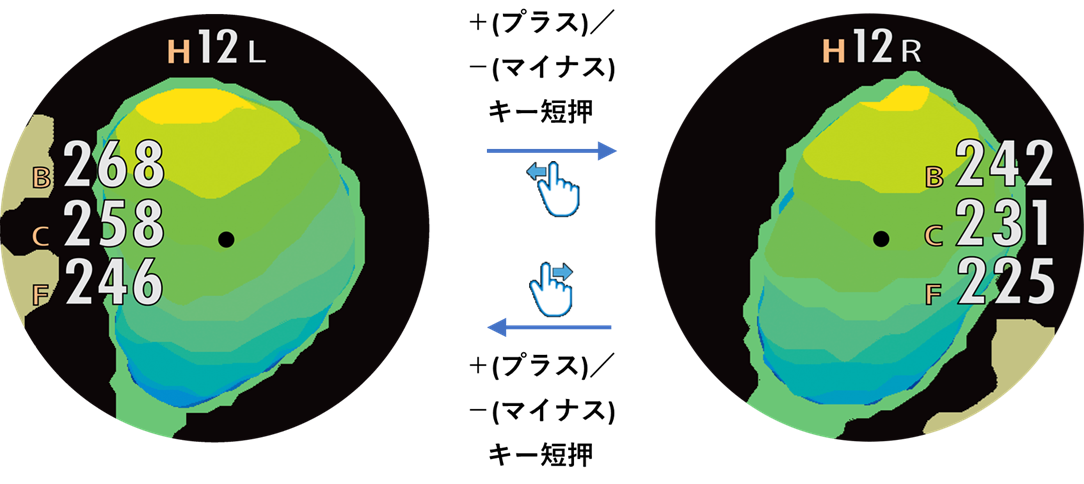
レイアウトデータがないホールではスマートグリーン画面は表示されません。 海外コースなどでレイアウトデータがあってもアンジュレーションデータのないホールではグリーン画像のみ表示されます。
スマートグリーン画面表示中に下スワイプするかOKキーを押すとサマリー画面に移ります。 上スワイプするとアプローチ画面に移ります。
スマートグリーン
スマートグリーン画面では現在位置から見たグリーンの形状をウォッチ表示します。


スコア入力画面
サマリー画面で左スワイプするとスコア入力画面を表示します。
現在ホールのスコアとパット数を表示し、それぞれの値を入力できます。
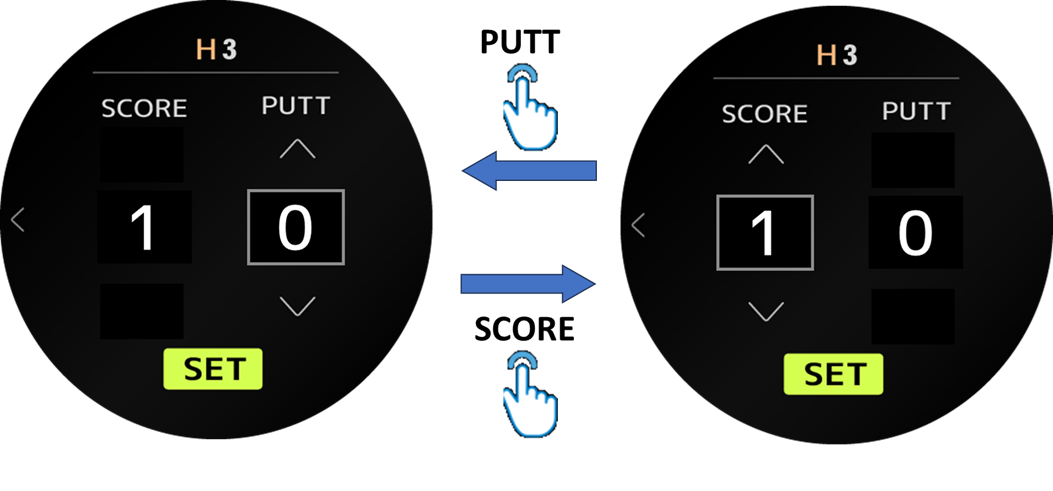
「SCORE」、「PUTT」の数値をタップするとそれぞれの値の編集モードになります。
他のホールのスコアを修正するには、サマリー画面でスコア部分をタップするか、プレイメニューの「 休憩モード 」から行ってください。
ハザード画面
サマリー画面で右スワイプするかページキーを短く押すとハザード画面を表示します。
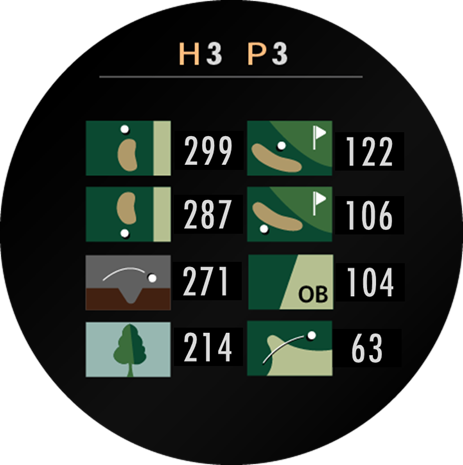
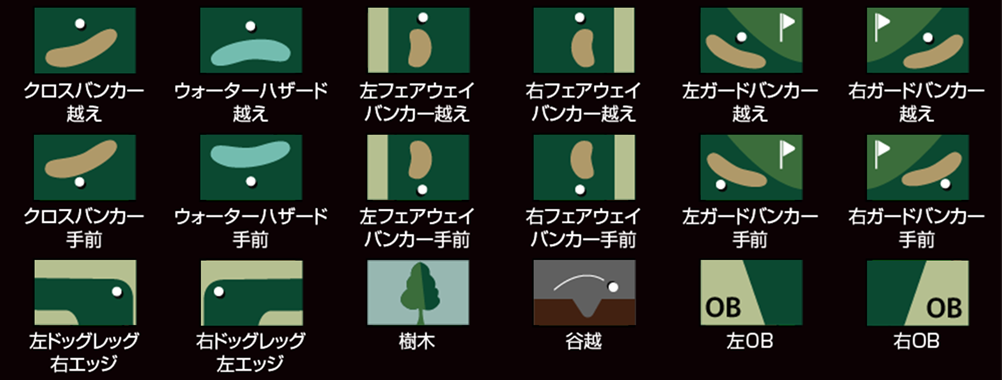
ハザード画面では、現在地から各ハザードまでの距離を表示します。 表示されるハザード距離は最大8ヶ所です。
みちびき災危通報表示(緊急地震速報/津波速報)
GPSキャディモードでプレイ中に、プレイしているゴルフ場を含む地域で気象庁が発表する「緊急地震速報」「津波速報」をみちびきから受信すると、 以下のように警報が表示され、バイブレーターが振動します。
サマリー画面以外の画面を表示中に緊急情報を受信した場合にはバイブレーターが振動します。サマリー画面に戻って情報を確認してください。
万が一本警報画面が表示されても、落ち着いて行動してゴルフ場などの指示に従って行動してください。
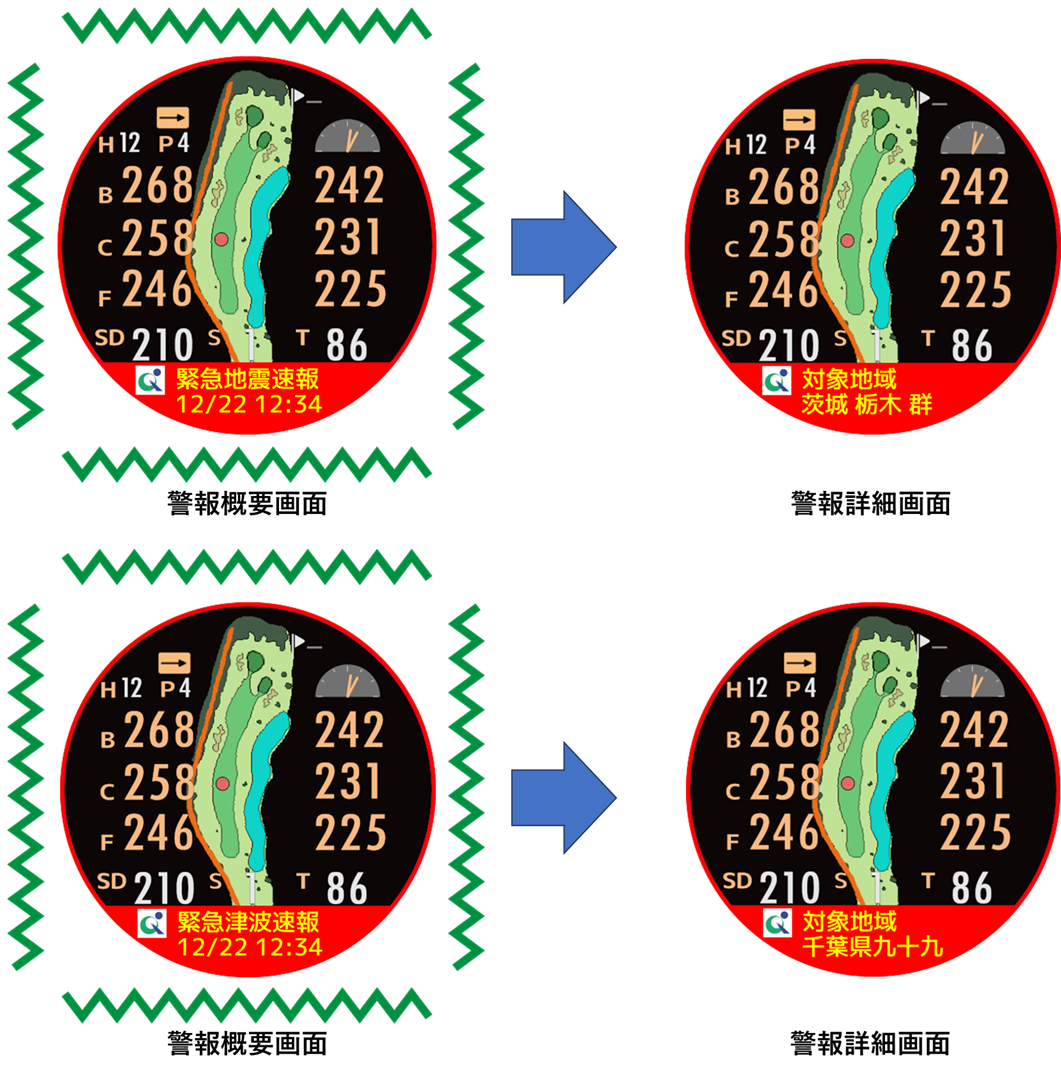
バイブレータが振動して左側の警報概要画面表示中に画面下部の赤色のエリアをタップするとバイブレータが停止して右側の警報詳細画面が表示されます。
警報詳細画面表示中に画面下部の赤色のエリアをタップすると警報詳細画面が消えて、通常のサマリー画面に戻ります。
プレイメニュー
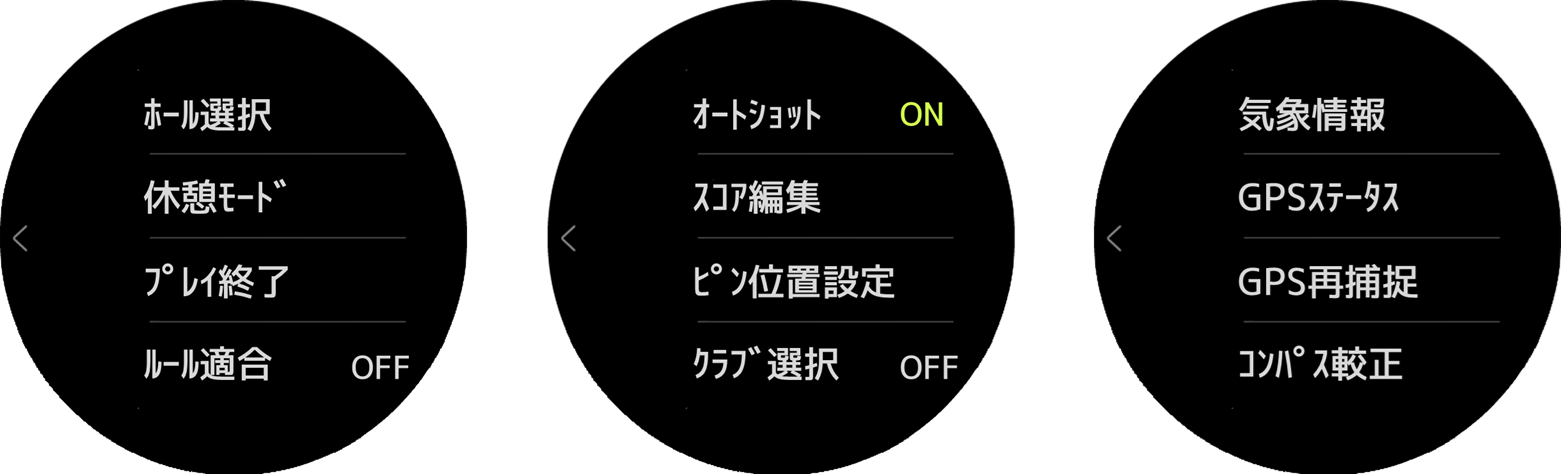
プレイ画面でメニュー(パワー)キーを短押しするとプレイメニューが表示されます。 ホール選択、休憩モード、プレイ終了、ルール適合、オートショット、スコア編集、ピン位置設定、 クラブ選択、気象情報、GPSステータス、GPS再捕捉、コンパス較正、省電力設定を選択できるメニューです。 上下スワイプによるスクロール、+(プラス)/-(マイナス)キー押しによるカーソル移動およびスクロールが行えます。
プレイメニュー画面で左スワイプまたはメニュー(パワー)キーを短押しするとサマリー画面に戻ります。
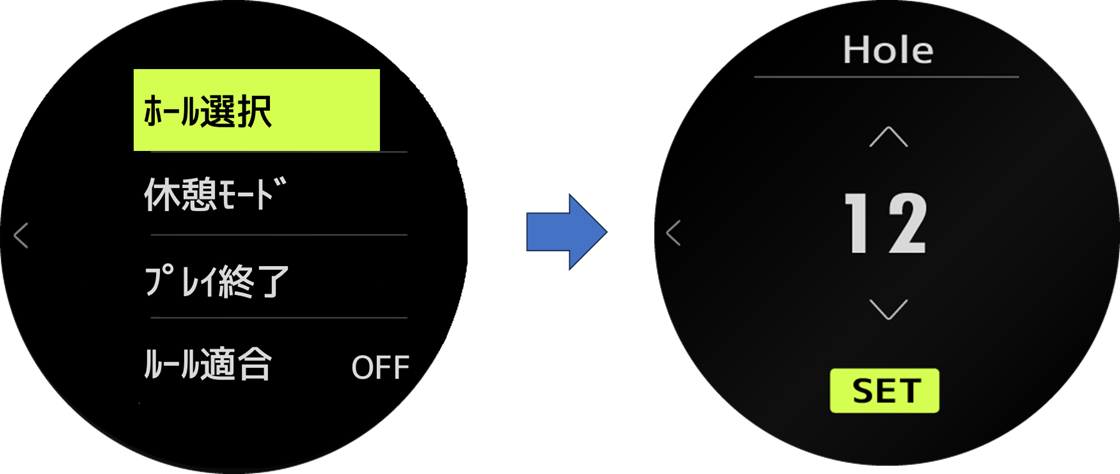
ホール選択
プレイメニューで「ホール選択」をタップするか+(プラス)/-(マイナス)キーでカーソルを合わせてOKキーを押すと ホール切替画面を表示し、ホール番号をマニュアルで切り替えることができます。
ホール選択画面では∧/∨をタップするか+(プラス)/-(マイナス)キーを押してお好みのホール番号を選択します。
切り替えたいホール番号が表示された状態でSETをタップするかOKキーを押すとホールが切り替わって元の画面に戻ります。
ホール切替画面で左スワイプまたはメニュー(パワー)キー短押しで変更したホール番号をキャンセルして元の画面に戻ります。
休憩モード
プレイメニューで「休憩モード」をタップするか+(プラス)/-(マイナス)キーでカーソルを合わせてOKキーを押すと時計画面を表示します。 この画面ではGPSの受信を止めてバッテリー消費を抑えることができます。
この時計画面で左スワイプまたはメニュー(パワー)キーの短押しでプレイメニューに戻ります。
プレイ終了
プレイメニューで「プレイ終了」をタップするか+(プラス)/-(マイナス)キーでカーソルを合わせてOKキーを押すと プレイ終了確認画面が表示され、「はい」をタップするか+(プラス)/-(マイナス)キーでカーソルを合わせてOKキーを押すと プレイモードを終了します。 プレイ終了時にスコアが保存され、メインメニュー画面が表示されます。
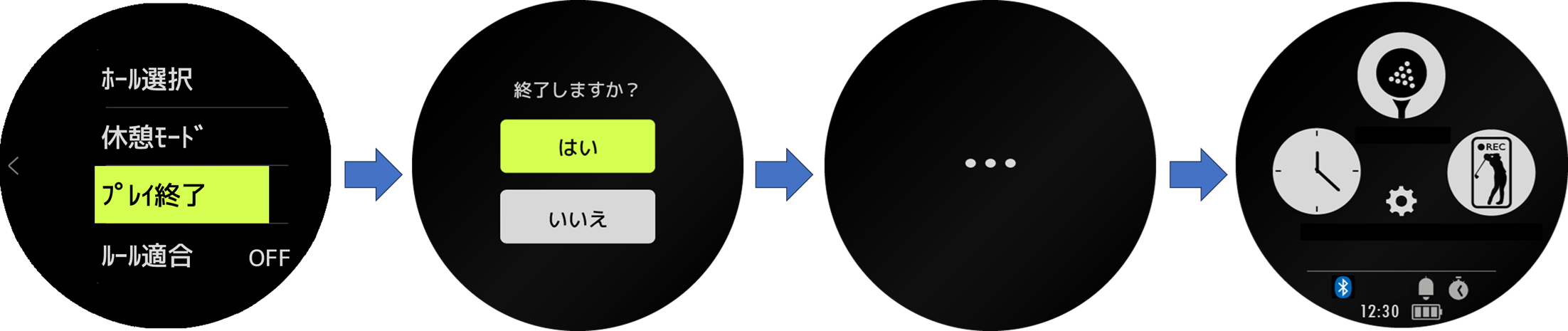
※スコアは最大10件まで保存することができます。 プレイ終了時にスコアデータが満杯の場合は、 最も古いスコアを削除して現在のスコアを保存します。
ルール適合(工場出荷時:オフ)
「オン」にすると、公式試合でも原則、ご利用いただけるGPS距離計となります。 「ルール適合」をタップするか+(プラス)/-(マイナス)キーでカーソルを合わせてOKキーを押すたびに「オン」と「オフ」が切り替わります。
オートショット(工場出荷時:オン)
「オン」にするとショットを自動的に記録し、スコアを加算します。 「オートショット」をタップするか+(プラス)/-(マイナス)キーでカーソルを合わせてOKキーを押すたびに「オン」と「オフ」が切り替わります。
スコア編集
プレイメニューで「スコア編集」をタップするか+(プラス)/-(マイナス)キーでカーソルを合わせてOKキーを押すとスコア編集画面が表示されます。 編集したいホールをタップして選択し、スコアを編集します。
スコア編集画面から左スワイプまたはメニュー(パワー)キー短押しでプレイメニューに戻ります。
スコア編集画面では、パットとスコアを独立に入力できます。

上下スワイプでホール1~9と10~18が切り替わります。
ピン位置設定
プレイメニューで「ピン位置設定」をタップするか+(プラス)/-(マイナス)キーでカーソルを合わせて OKキーを押すとピン位置編集画面が表示されます。
ピン位置編集画面で左スワイプまたはメニュー(パワー)キー短押しでプレイメニューに戻ります。
プレイモード(GPS受信中)でなくても、GPSキャディ設定メニューから設定可能です。
詳しくは GPSキャディ設定 をご参照ください。
クラブ選択(工場出荷時:オフ)
「オン」にすると、ショット位置が記録または確定される度にクラブ登録画面を表示します。 「クラブ選択」をタップするか+(プラス)/-(マイナス)キーでカーソルを合わせて OKキーを押すたびに「オン」と「オフ」が切り替わります。
気象情報
プレイメニューで「気象情報」をタップするか+(プラス)/-(マイナス)キーでカーソルを合わせて OKキーを押すとスマートフォンアプリ「GREENON」より受信した気象情報を一覧で表示します。
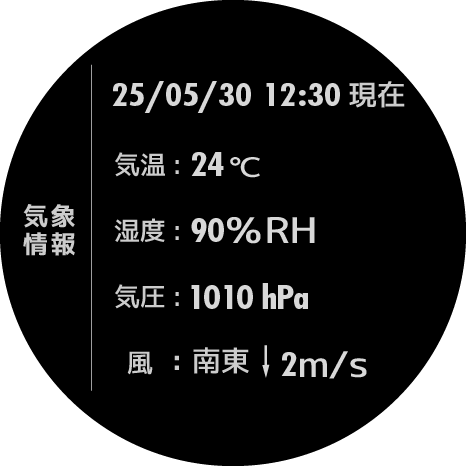
気象情報画面で左スワイプするかメニュー(パワー)キーを短押しでプレイメニューに戻ります。
GPS再捕捉
プレイメニューで「GPS再捕捉」をタップするか+(プラス)/-(マイナス)キーでカーソルを合わせて OKキーを押すとGPS電波を再捕捉します。
GPSステータス
プレイメニューで「GPSステータス」をタップするか+(プラス)/-(マイナス)キーでカーソルを合わせて OKキーを押すとGPS受信状態を表示します。
GPSステータス画面で左スワイプまたはメニュー(パワー)キー短押しでプレイメニューに戻ります。
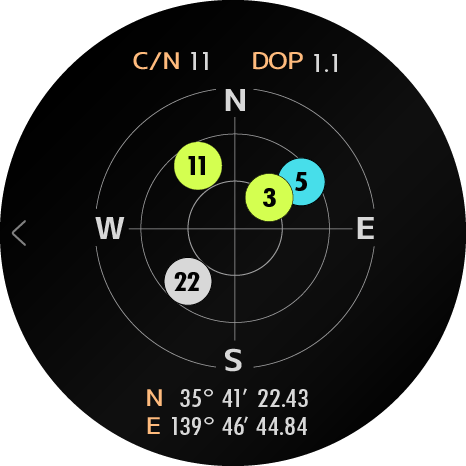
捕捉した衛星は色のついた円で表示され、緑色の円がGPSで、水色の円がみちびきです。 (白い円は捕捉できていない衛星です)
捕捉した衛星の数が多い(6以上)ほど精度の良い測定ができます。
C/N:信号レベル
数値が大きいほど精度の良い測定ができます。
DOP:衛星配置による精度劣化度
数値が小さいほど精度の良い測定ができます。
N:緯度
現在地の緯度を度分秒で示します。
E:経度
現在地の経度を度分秒で示します。
距離表示精度が悪く、以下の値が劣化している場合は機器の故障ではなく、 周辺環境やGPS衛星システムの状態のよるものと考えられます。 場所や時間を変えてGPSキャディモードを再起動するか、 プレイメニューの「GPS再捕捉」をお試しください。
コンパス較正
プレイ中に方向がおかしいと感じた時は、適宜較正を行ってください。
詳しくは GPSキャディ設定 をご参照ください。
省電力設定(工場出荷時:20秒)
画面表示の省電力機能の画面オフまでの時間が変更できます。 プレイメニューで「省電力設定」をタップするか+(プラス)/-(マイナス)キーでカーソルを合わせて OKキーを押すたびに画面オフまでの時間が下記の順に変わります。
